
Ce guide vous apprendra à :
- Créer une facture pour un membre dans Club Planner, en commençant par une ligne d'abonnement.
- Envoyer cette facture/avoir par e-mail.
Étape 1 – Ouvrir le profil du membre
- Accédez à la liste des membres et cliquez sur le membre pour lequel vous souhaitez créer une facture.
Étape 2 – Aller à l’onglet « Abonnements »
- Dans le profil du membre, cliquez sur l’onglet "Abonnements".
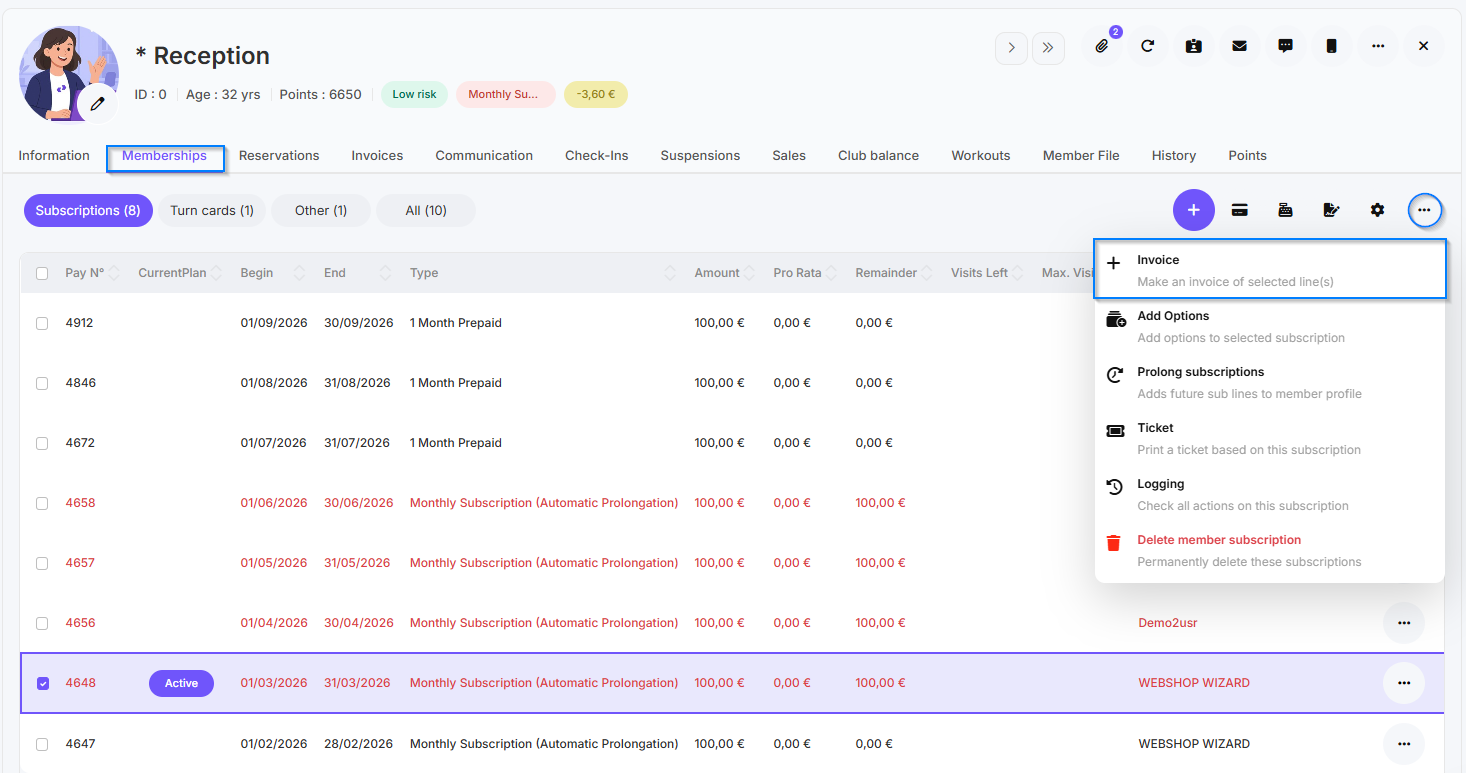
- Sélectionnez l’abonnement (ou plusieurs lignes d’abonnement) pour lequel vous souhaitez établir une facture.
Étape 3 – Cliquer sur « Ajouter une facture »
- Cliquez sur Plus d’actions, puis sélectionnez "Ajouter facture" pour créer une nouvelle facture basée sur l’abonnement sélectionné.
Étape 4 – Ajouter des articles
- Sélectionnez les produits ou services supplémentaires que vous souhaitez éventuellement facturer.
- Saisissez les quantités et les prix si nécessaire.
Étape 5 – Enregistrer la facture
- Vérifiez que toutes les informations sont correctes.
- Cliquez sur "Enregistrer" pour créer la facture — un numéro de facture sera généré automatiquement (sur la base de la facture précédente).
Étape 6 – Envoyer la facture par e-mail ou via Peppol
- Comment envoyer des factures via Peppol (obligatoire pour le B2B à partir du 1/1/2026)
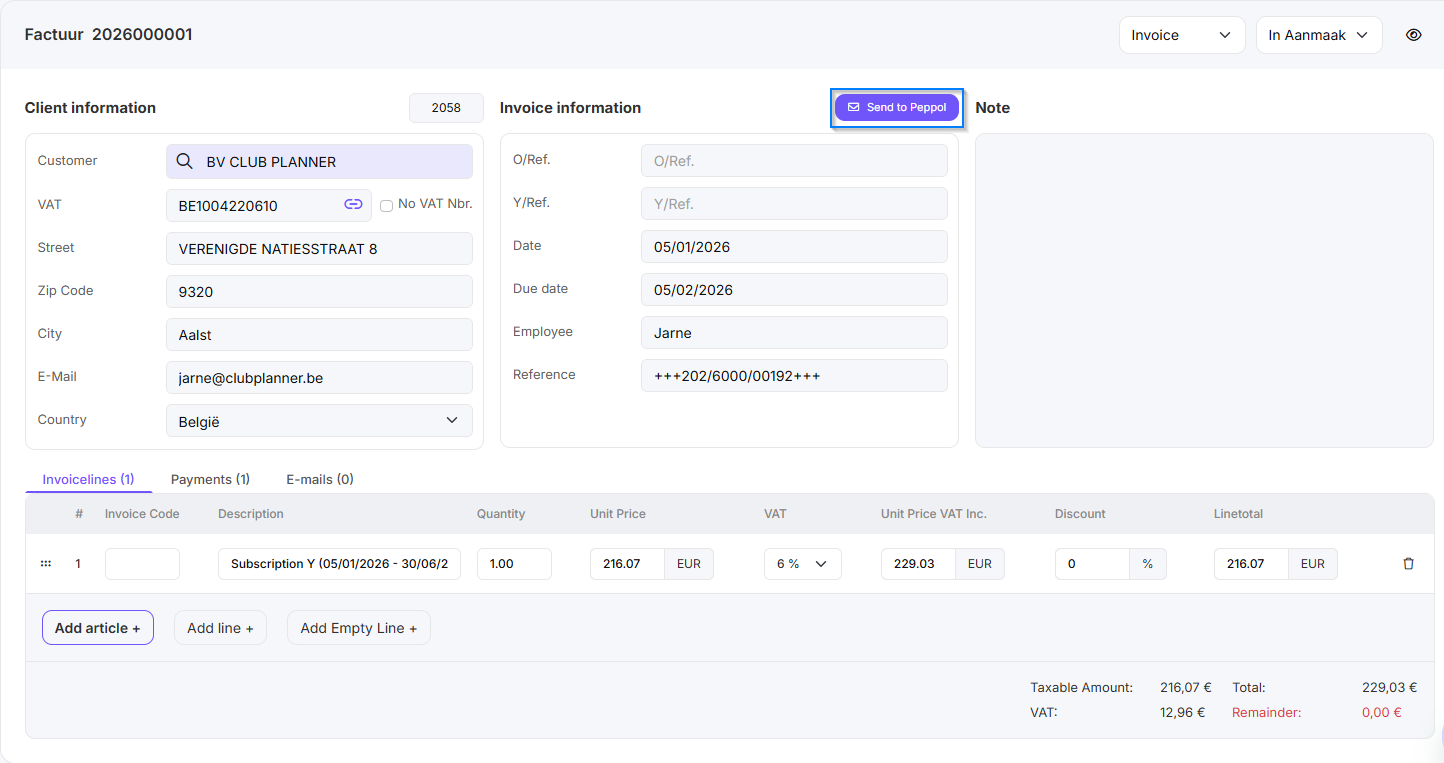
- 1. Ouvrez la facture que vous souhaitez envoyer via Peppol.
- 2. Cliquez sur 'Send to Peppol' pour envoyer la facture.
- Plus d'informations sur l'enregistrement auprès de Peppol
- Comment puis-je vérifier si des membres sont enregistrés auprès de Peppol ?
- 1. Via ce lien vous pouvez saisir le numéro de TVA du membre afin de vérifier s'il est bien enregistré sur le réseau Peppol.
- 2. Le site web ne donne aucun résultat ? Demandez alors au client final si le numéro de TVA correspond au numéro sous lequel il est enregistré sur Peppol.
- Comment envoyer des factures par e-mail
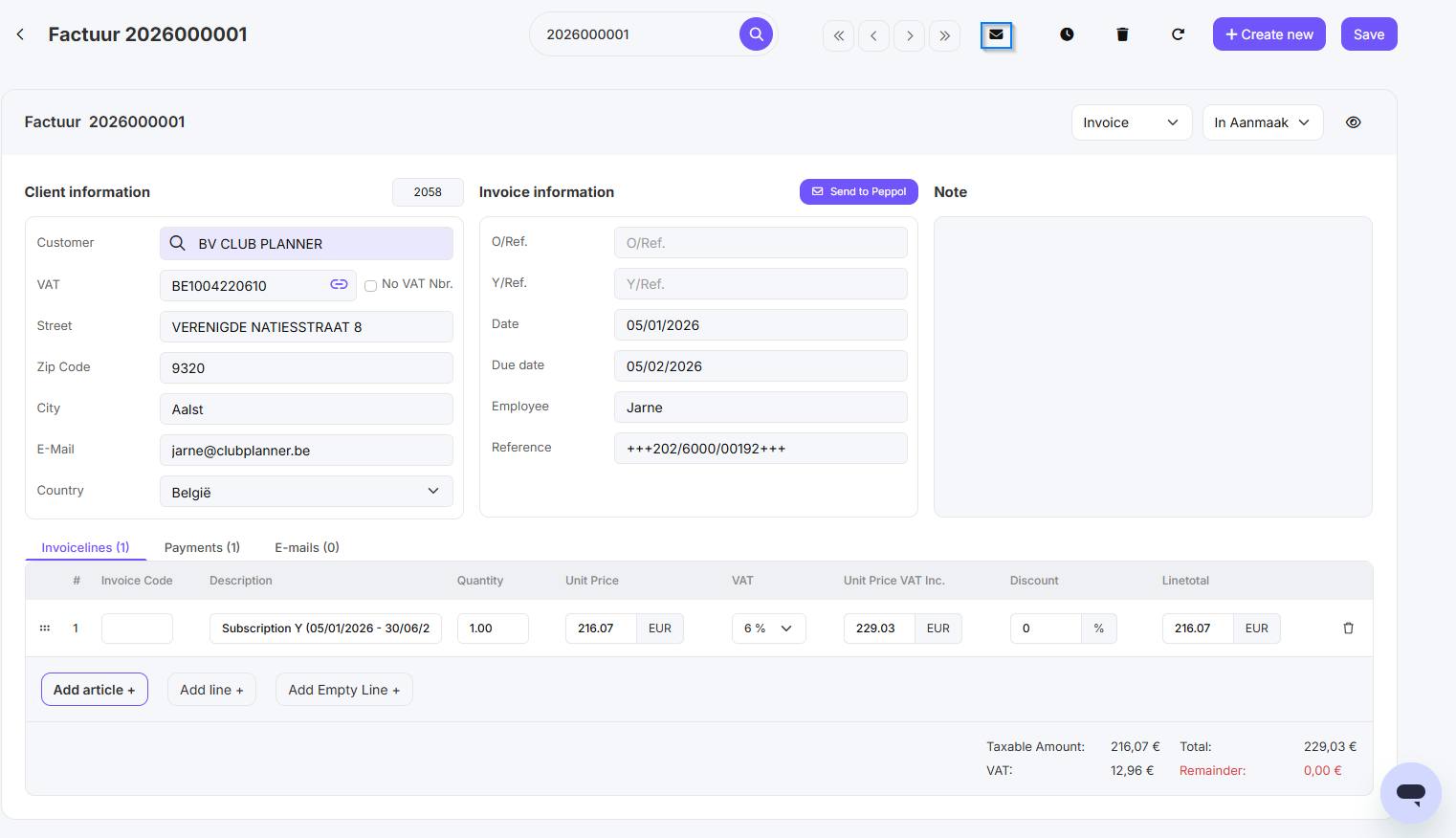
- 1. Ouvrez la facture que vous souhaitez envoyer par e-mail.
- 2. En haut, cliquez sur l'icône 'E-mail'.
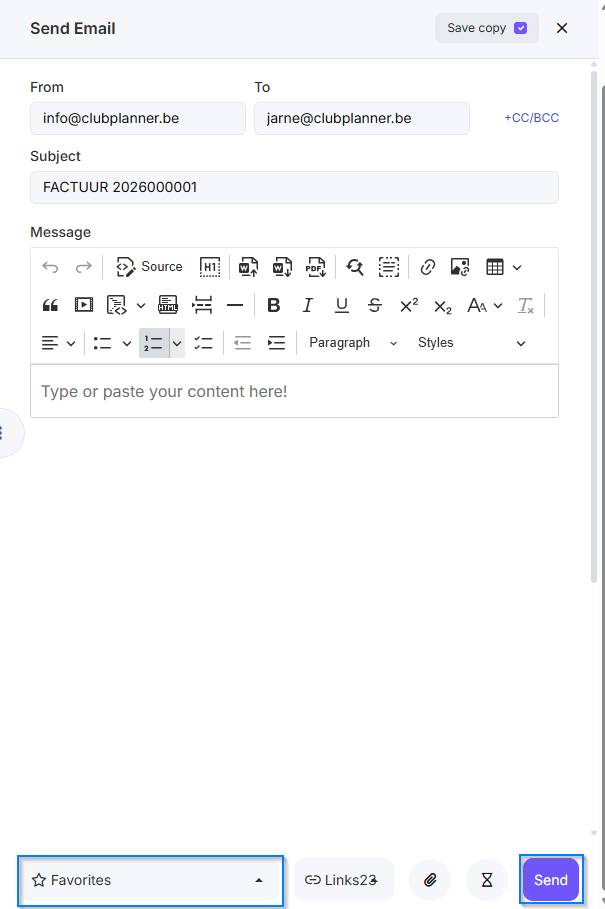
- 3. Vous pouvez ensuite choisir un modèle d'e-mail dans 'Favoris' ou rédiger vous-même un e-mail et cliquer sur 'Envoyer'.
Quels sont les différents statuts de Peppol ?
| Status Omschrijving | |||
| Créé | Le document a été créé dans le système mais n'a pas encore été envoyé via le réseau Peppol. En attente d'envoi ou d'apporbation | ||
| Envoyé | Le document a été transmis au réseau Peppol et remis au point d'accès du destinataire. | Transfert technique réussi. | |
| Reçu | Le document a été reçu par le point d'accès du destinataire et mis en attente de traitement. | La partie destinataire a bien reçu le message. | |
| Accepté (IMR) | Le destinataire a renvoyé une Invoice Message Response (IMR) confirmant que le document sera traité. | Confirmation positive conforme à PEPPOL BIS Billing 3.0. | |
| En cours | Le document est reçu mais pas encore entièrement traité. Le destinataire indique qu'il est encore en cours d'approbation ou de vérification. | Statut temporaire — une action ultérieure suivra. | |
| Rejeté | Le destinataire a refusé le document, par exemple en raison d'erreurs de contenu, de données manquantes ou du non-respect des règles de validation. | L'émetteur doit corriger le document et le soumettre à nouveau. | |
| Échoué | Une erreur technique s'est produite lors de l'envoi ou du traitement. Le document n'a pas été remis correctement. | Peut être une erreur réseau, de validation ou de configuration. |