
Dieser Artikel erklärt Schritt für Schritt, wie Sie Rabatte an Mitglieder vergeben können.
Rabatte auf Basis des Status
Sie können Ihren Mitgliedern einen Rabatt auf Basis eines "Status" gewähren. Sie können diesen Status dem Mitglied über die Mitgliedsdatei zuweisen. Nachfolgend wird erklärt, wie Sie Status erstellen und zuweisen können.
- Gehen Sie zu Einstellungen - Mitglieder - Profil - Status
- Klicken Sie auf 'Hinzufügen', um einen Status hinzuzufügen
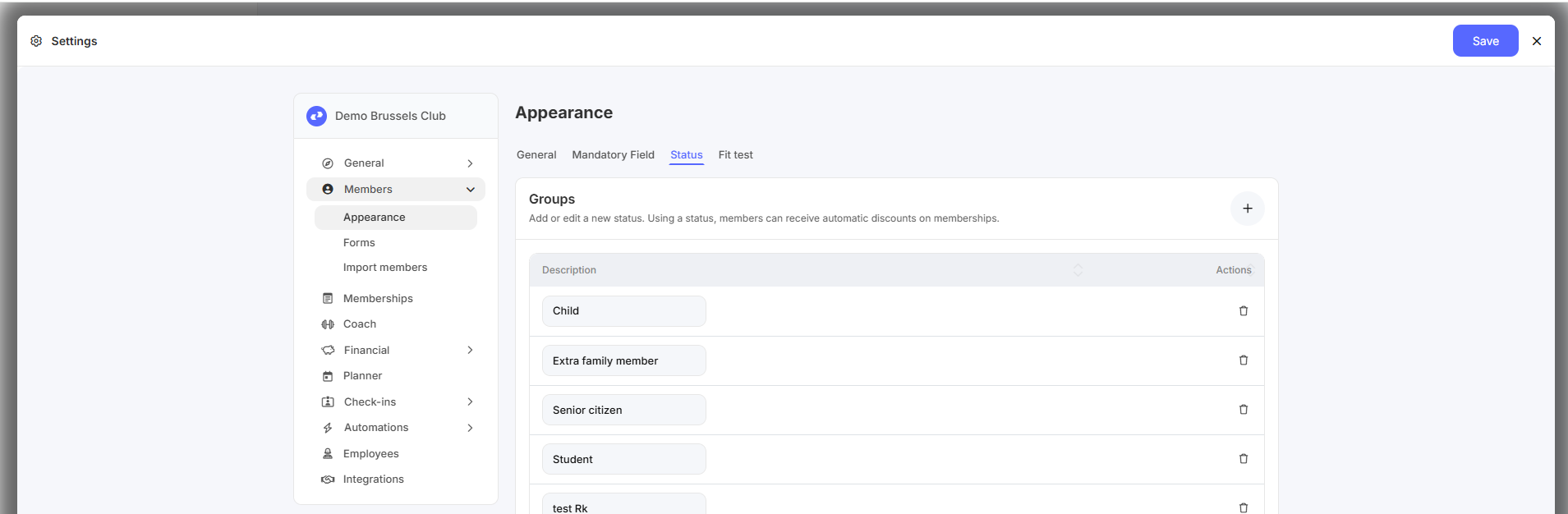
Verknüpfen Sie diesen Status anschließend mit einer Mitgliedschaft.
Gehen Sie zu Einstellungen - Mitgliedschaften
Bearbeiten Sie eine Mitgliedschaft
Gehen Sie zum Reiter Rabatte
Fügen Sie einen Status hinzu – wählen Sie den Rabattbetrag aus, der gewährt wird, wenn ein Mitglied mit diesem Status diesen Abonnementtyp erwirbt. Sie können zwischen einem 'festen Betrag' (der Kunde erhält diesen Betrag als Rabatt) oder 'Prozentsatz' (der Kunde erhält einen prozentualen Rabatt auf den Gesamtbetrag des erworbenen Abonnements) wählen.
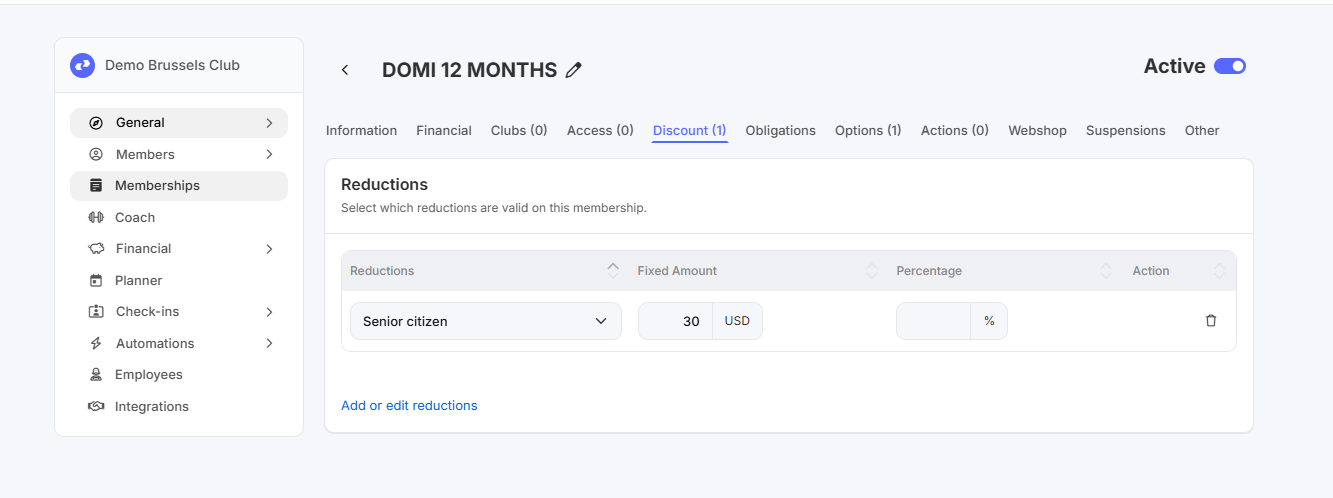
Es ist wichtig zu wissen, dass Sie einen Status manuell einem Mitglied zuweisen müssen. Mitglieder können sich selbst keinen Status zuweisen. Auf diese Weise behält ein Mitarbeiter immer die Kontrolle darüber, wer einen Statusrabatt erhält.
Nur wenn das Mitglied den gewählten Status hat, erhält dieses Mitglied automatisch einen Rabatt beim Kauf des Artikels (Abonnements), mit dem dieser Status verknüpft ist. Der Rabatt wird automatisch gewährt, sowohl beim Kauf über den Webshop als auch beim physischen Verkauf.
Rabatte auf Basis von Aktionen (Aktionscodes)
Sie können Ihren Mitgliedern einen Rabatt über eine 'Aktion' oder 'Aktionscode' gewähren. Sie können Aktionen mit einem 'Code' erstellen. Diesen Code können Sie an Mitglieder und potenzielle Interessenten kommunizieren. Anschließend kann das Mitglied diesen Code bei der Webshop-Kasse eingeben oder ein Mitarbeiter kann den Code während eines physischen Verkaufs eingeben. Nachfolgend wird erklärt, wie Sie eine 'Aktion' erstellen:
- Gehen Sie zu Einstellungen - Finanziell - Allgemein - Aktionen
- Klicken Sie auf 'Hinzufügen', um eine 'Aktion' hinzuzufügen
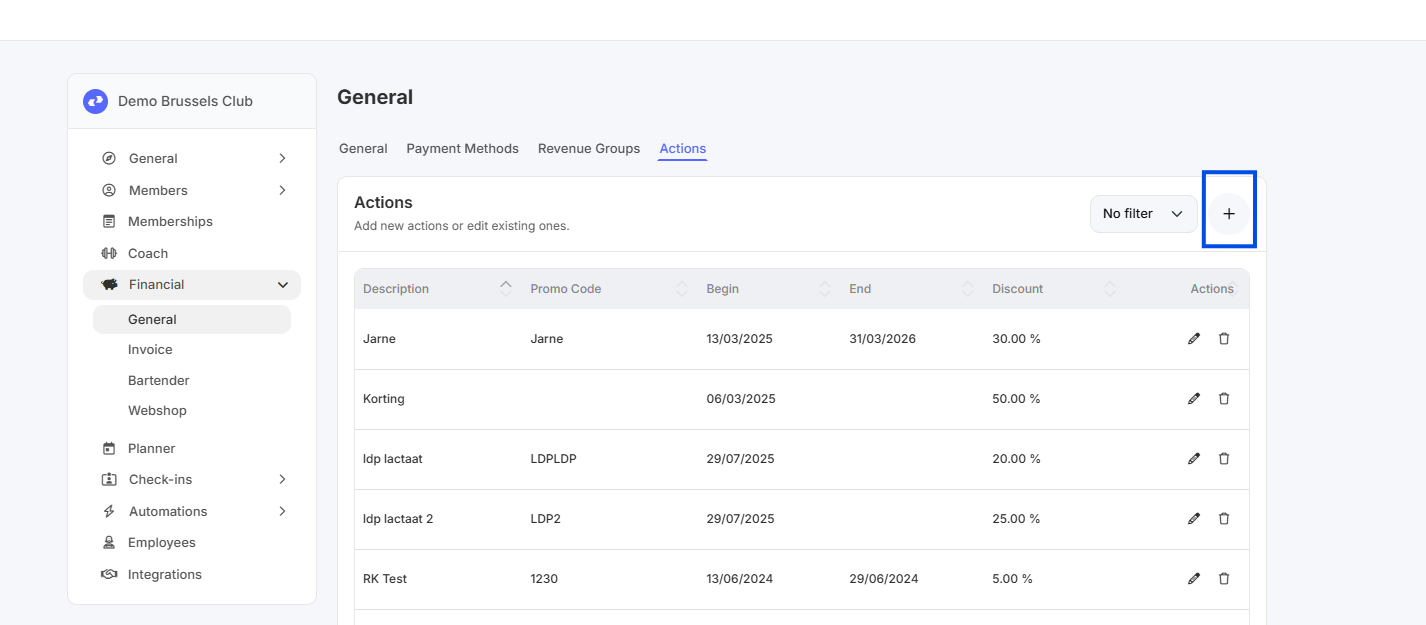
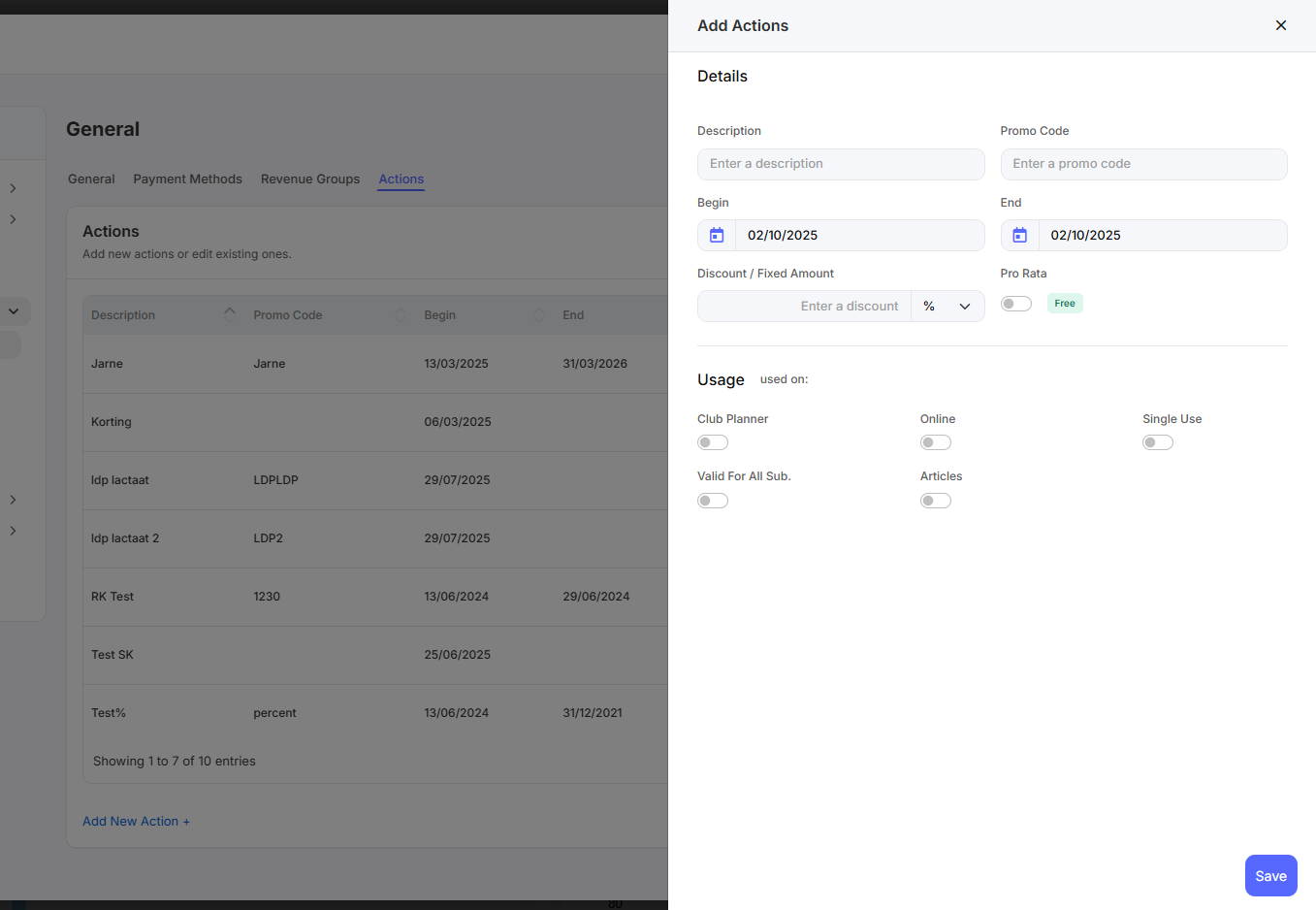
Geben Sie der 'Aktion' eine Beschreibung und geben Sie den Aktionscode ein. Der Aktionscode ist der Code, der vom Mitglied verwendet werden muss.
Wählen Sie optional ein Start- und Enddatum
Wählen Sie aus, ob der Aktionscode einen prozentualen Rabatt (%) (auf Basis des Gesamtpreises des erworbenen Abonnements) oder einen festen Betrag (€) als Rabatt gibt.
Sie können auch wählen, die 'Pro-Rata' kostenlos zu geben. Dies funktioniert nur bei wiederkehrenden Abonnements, bei denen eine Pro-Rata eingestellt ist.
-
Wählen Sie aus, wo und wie dieser Aktionscode verwendet werden kann
Club Planner: in der Software durch Mitarbeiter beim physischen Verkauf
Online: im Webshop
Einmalige Verwendung: dieser Aktionscode kann pro Kunde nur 1x verwendet werden.
Gültig für alle Abonnements: Dies sorgt dafür, dass dieser Aktionscode für alle Abonnements gültig ist
Artikel: Dies sorgt dafür, dass dieser Aktionscode auf Artikel (wie T-Shirts, Getränke, usw.) verwendet werden kann
Speichern. Sie können den Aktionscode nun kopieren und per E-Mail/Push-Nachricht kommunizieren oder manuell auf einen physischen Beleg schreiben.
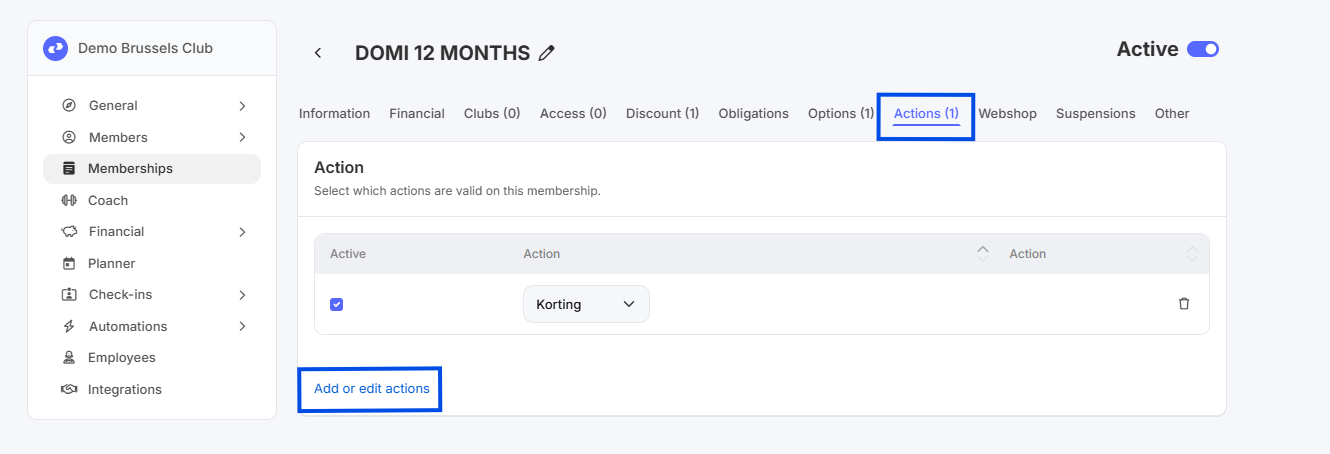
- Als letzter Schritt müssen Sie die Aktion nun bei einem Abonnement aktivieren
- Gehen Sie zu Einstellungen - Mitgliedschaften
- Klicken Sie auf 'Bearbeiten', um eine Mitgliedschaft zu bearbeiten
- Gehen Sie zum Reiter 'Aktionen', um eine Aktion hinzuzufügen
- Speichern
Rabatte auf Basis von negativen Optionen
Eine Option bei einem Abonnement ist eigentlich ein Zusatz oder zusätzliche Dienstleistung, die Sie zusätzlich zu Ihrem Abonnement hinzufügen können, oft gegen einen kleinen Aufpreis. Wenn Sie jedoch eine Option mit einem negativen Betrag einstellen, erhält der Kunde diesen Betrag als Rabatt. Dies ist eigentlich ein Workaround, ermöglicht es aber Ihren Mitgliedern, während des Kaufs im Webshop ihren Rabatt selbst zu wählen.
Hier finden Sie heraus, wie Sie Optionen erstellen.