
In deze handleiding laten we zien hoe je eenvoudig het persoonlijke dashboard van de MyClubPlanner app kunt wijzigen en optimaliseren.
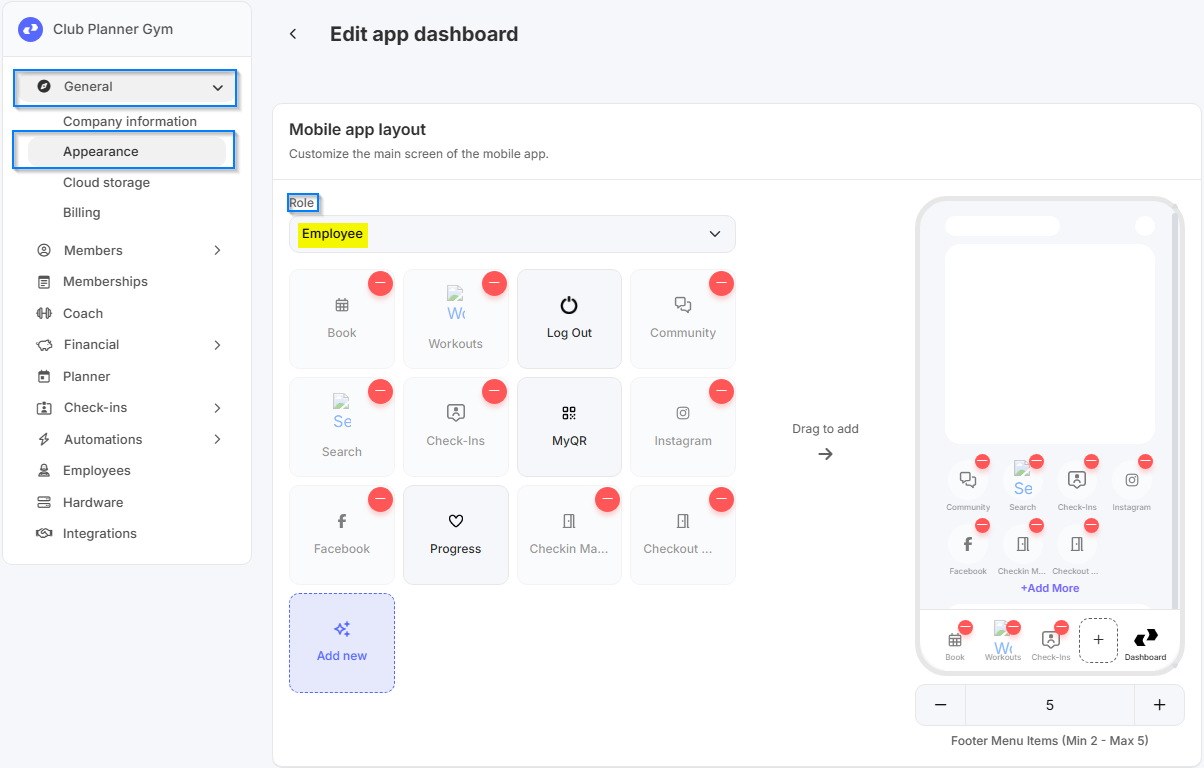
1.Hoe wijzig je het dashboard voor het personeel?
Ga eerst naar ‘Instellingen’ → ‘Algemeen’ → ‘Uiterlijk’.
Vervolgens ga je naar 'Mobile app' → 'Edit app dashboard'.
Selecteer vervolgens bij ‘Role’ de optie ‘Employee’.
Hier kun je bepalen welke knoppen op het dashboard zichtbaar zijn voor het personeel.
2. Hoe wijzig je het dashboard voor leden?
Ga eerst naar ‘Instellingen’ → ‘Algemeen’ → ‘Uiterlijk’.
Vervolgens selecteer je bij ‘Role’ de optie ‘Member’.
Hier kun je bepalen welke knoppen op het dashboard zichtbaar zijn voor de leden.
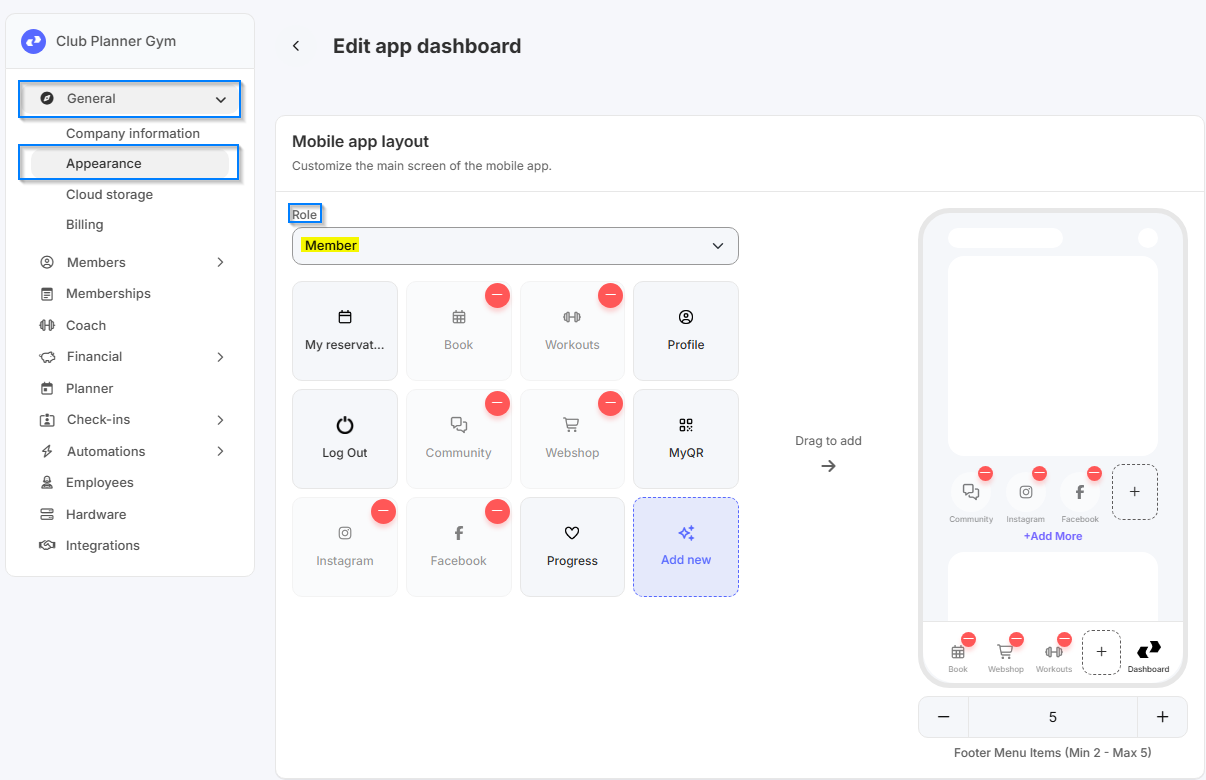
Hier leggen we uit welke knoppen beschikbaar zijn in de app, wat hun functies zijn en hoe je eenvoudig nieuwe knoppen kunt toevoegen.
Je kunt een nieuwe knop toevoegen via de knop ‘Add New’. Zodra de knop is aangemaakt, kun je deze eenvoudig naar het dashboard slepen, zodat hij zichtbaar en actief wordt.
| Type | Omschrijving |
|---|---|
| AppHTML | Met de knop AppHTML kun je zelf HTML-content toevoegen die in de app wordt weergegeven. Dit kan bijvoorbeeld een aangepaste pagina, instructies of een formulier zijn. Ideaal als je eigen content wilt tonen die niet standaard in de app zit. |
| OpenOtherApp | De knop OpenOtherApp opent een andere app op het apparaat. Dit kan handig zijn als je gebruikers wilt doorsturen naar een specifieke app, bijvoorbeeld een trainings- of betaalapp. Zorg dat je de package name of het juiste identificatienummer van de app invult, zodat het correct opent. |
| OpenInBrowser | Met de knop Open in Browser kun je een externe website openen vanuit de app. Bijvoorbeeld: wil je dat een knop linkt naar je Facebookpagina, dan voeg je hier de URL van je eigen Facebookpagina in. |
| Timer | Met de knop Timer kun je een timer starten binnen de app. Dit kan bijvoorbeeld gebruikt worden voor workouts, trainingen of pauzes. Je kunt instellen hoe lang de timer loopt en welke acties moeten plaatsvinden als de timer afloopt. |
| BMICalculator | De knop BMICalculator opent een BMI-rekenmachine in de app. Gebruikers kunnen hun gewicht en lengte invoeren om hun Body Mass Index te berekenen. Dit is handig voor sportclubs om gezondheid en trainingsadvies te ondersteunen. |
| MainMenu | De knop MainMenu brengt de gebruiker terug naar het hoofdmenu van de app. Dit is handig om navigatie overzichtelijk te houden, vooral als er veel knoppen of modules zijn toegevoegd aan het dashboard. |
| MyReservations | De knop MyReservations geeft gebruikers direct toegang tot hun boekingen of reserveringen binnen de app. Bijvoorbeeld: sporthaluren, lesinschrijvingen of persoonlijke trainingen. Zo kan iedereen snel zien wat ze hebben gereserveerd en eventueel aanpassen of annuleren. |
| Booking | De knop Booking geeft gebruikers toegang tot het reserveringssysteem van de club. Hier kunnen ze bijvoorbeeld een les, zaal of activiteit boeken en hun reserveringen beheren. |
| Workouts | Met de knop Workouts kunnen gebruikers trainingsprogramma’s bekijken en volgen. Dit kan individuele oefeningen of complete trainingsschema’s omvatten. |
| Exercises | De knop Exercises opent een overzicht van losse oefeningen, vaak met uitleg en video’s. Handig voor gebruikers die gericht aan bepaalde spiergroepen of doelen willen werken. |
| MyProfile | Met MyProfile krijgt de gebruiker toegang tot zijn persoonlijke profiel in de app. Hier kunnen ze gegevens bekijken en aanpassen, zoals contactinformatie, lidmaatschap of voorkeuren. |
| Logout | De knop Logout zorgt ervoor dat de gebruiker veilig uitlogt uit de app. Handig om de accountbeveiliging te waarborgen, vooral op gedeelde apparaten. |
| QrCode | Met de knop QrCode kan de gebruiker een QR-code openen die dient voor toegang tot de club. |
| Barcode | De knop Barcode toont een streepjescode die bijvoorbeeld gebruikt kan worden voor toegang, betalingen of lidmaatschap controle. |
| Member | De knop Member geeft toegang tot lidmaatschapsinformatie, zoals status, lidnummer en eventuele privileges binnen de club. |
| CheckIn | Met de knop CheckIn kunnen leden inchecken bij de club of specifieke activiteiten. Handig voor registratie en overzicht van aanwezigheid. |
| Progress | De knop Progress toont de voortgang van trainingen, doelen of prestaties van de gebruiker. Dit kan zowel statistieken als grafieken bevatten. |
| Webshop | Met de knop Webshop kunnen gebruikers lidmaatschappen of artikels van de club kopen, zoals kleding, abonnementen of beurtenkaarten. |
| ExecuteApi | Met de knop ExecuteApi voer je een actie uit via een API-call. Een praktisch voorbeeld: je kunt hiermee de deur openen van je sportclub of gebouw via het aangesloten toegangssysteem. Let op dat je de juiste API-url, headers en parameters invoert. |
| Notifications | De knop Notifications geeft toegang tot meldingen en berichten van de club, zoals nieuws, aankondigingen of updates over reserveringen. |
| Subscriptions | Met de knop Subscriptions kunnen gebruikers hun abonnementen en lidmaatschapsopties bekijken en beheren, bijvoorbeeld verlengen of upgraden. |
Welke opties worden het vaakst gebruikt?
- OpenInBrower: Een simpele doorverwijzing naar Facebook, Instagram, website, ...
- MyReservations: Om de gemaakte reservaties te beheren.
- Booking: Om nieuwe reservaties te maken / te bekijken.
- Workouts / Exercises: om de workoutmodule te openen.
- QrCode: Om in te checken.
- Webshop: Om nieuwe lidmaatschappen aan te kopen of openstaande saldo's te vereffenen.