
In dit artikel leggen we stap voor stap uit hoe je een e-mail of nieuwsbrief kan versturen naar (een selectie van) je leden via Club Planner.
We vertrekken hierbij van de bestaande nieuwsbrief-template die reeds in de database aanwezig is.
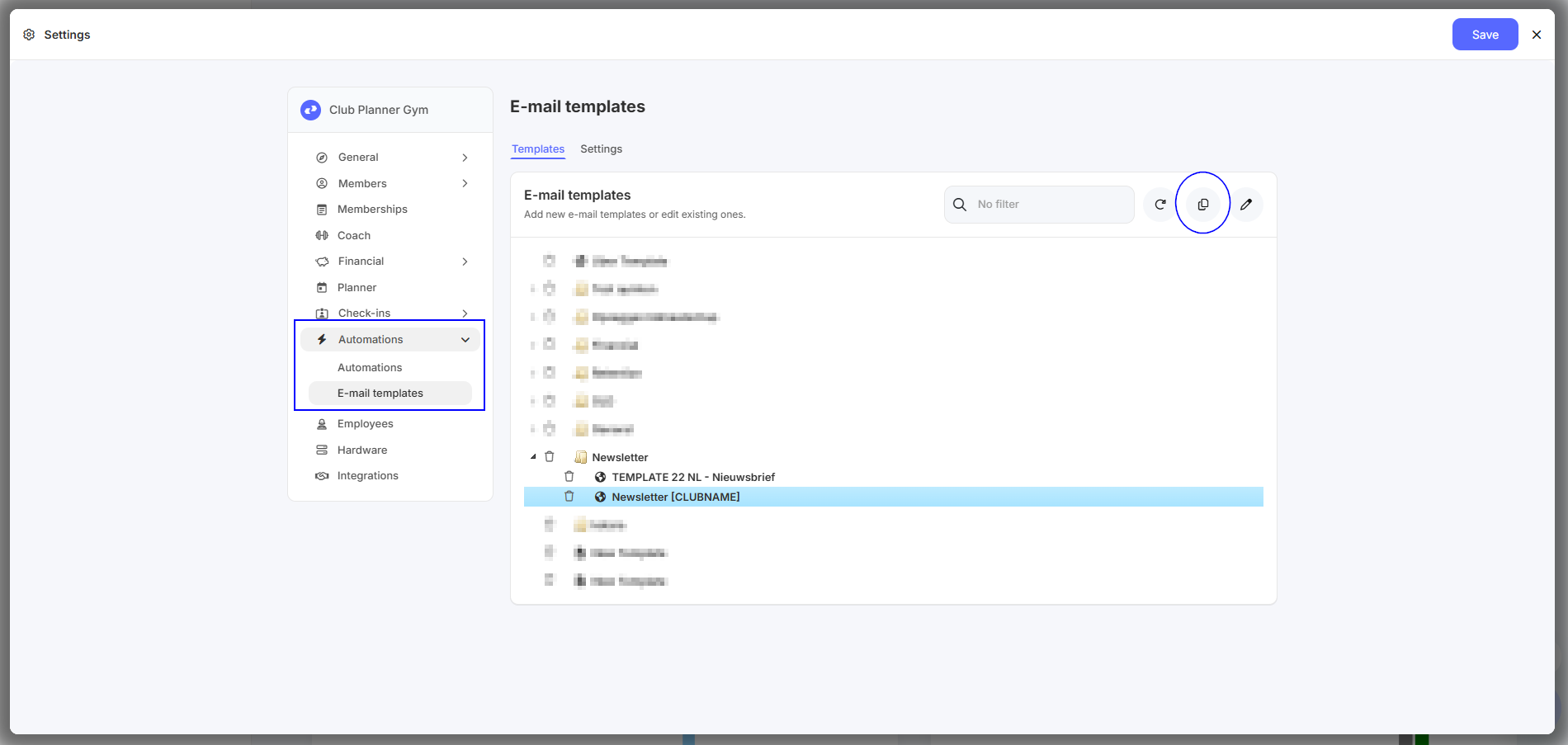
1. Nieuwsbrief-template kopiëren en aanpassen
In Club Planner is standaard een nieuwsbrief e-mailsjabloon voorzien. Dit sjabloon kan je best kopiëren en aanpassen naar je eigen boodschap.
Stappenplan
- Ga naar Instellingen
- Klik op Automatisaties
- Open E-mail sjablonen
- Zoek de nieuwsbrief-template
- Maak een kopie van dit sjabloon
- Vul een omschrijving in en klik op 'Copy'
- Open de hernoemde 'Nieuwsbrief'
- Pas de inhoud aan (titel, tekst, opmaak, …)
💡 Tip: Werk altijd met een kopie, zodat het originele sjabloon behouden blijft voor later gebruik.
2. Ontvangers selecteren (ledenlijst)
Zodra je e-mailsjabloon klaar is, kan je bepalen naar welke leden je de mail wil versturen.
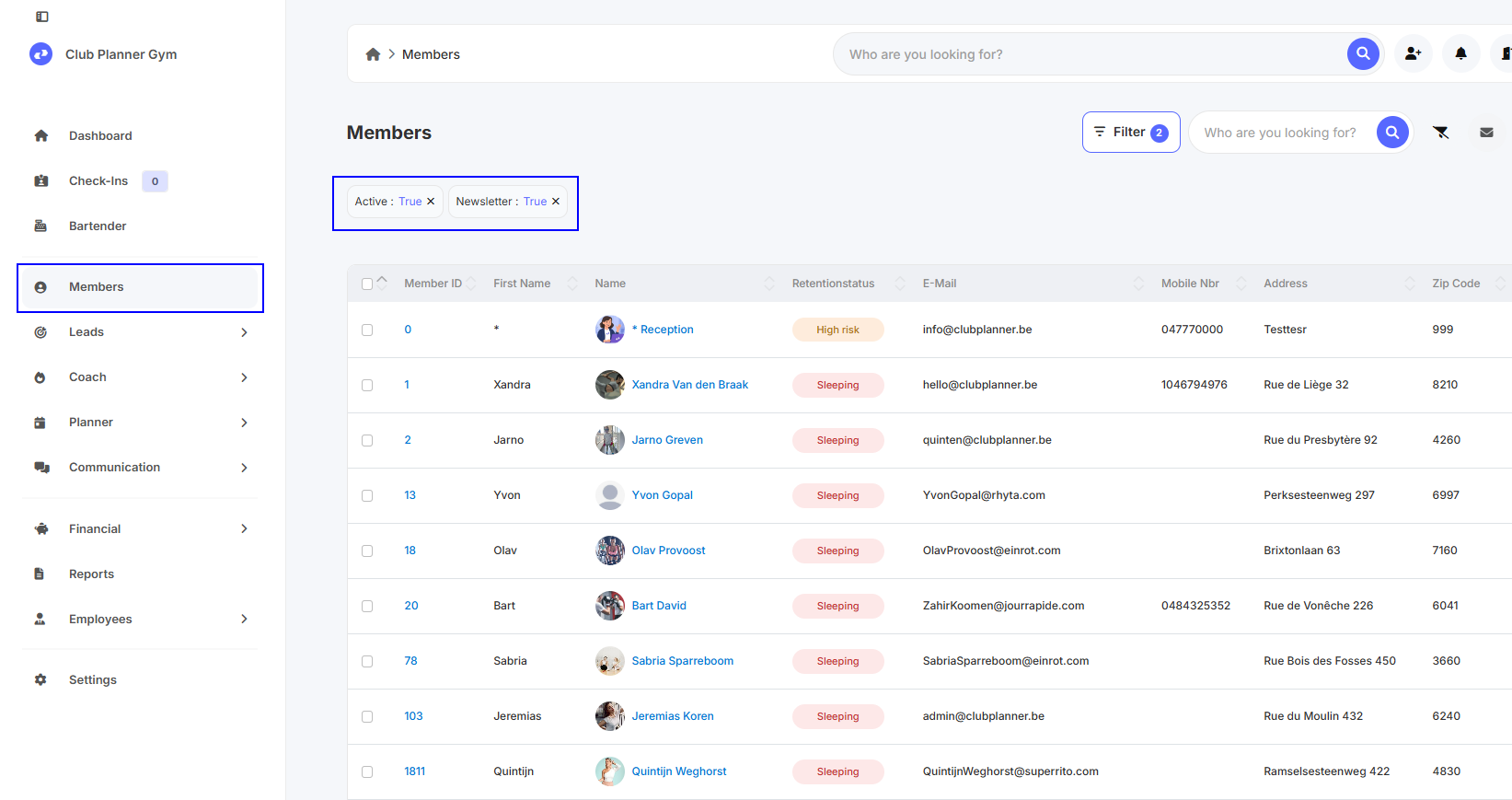
Leden opzoeken
- Ga naar Leden
- Gebruik de beschikbare filters om je gewenste doelgroep samen te stellen
Voorbeelden van filters:
- (In)actieve leden
- Enkel leden waarbij 'nieuwsbrief' aanstaat
- ...
⚠️ Let op: De mail wordt verstuurd naar alle leden die zichtbaar zijn in de lijst na het toepassen van de filters.
3. E-mail versturen naar de geselecteerde leden
Wanneer je de juiste ledenlijst hebt:
- Selecteer alle leden in de lijst
- Klik rechts bovenaan op het mailicoon ✉️
- Onderaan kies je de favoriet (e-mailsjabloon) die je net hebt aangemaakt
- Controleer de inhoud
- Verstuur de e-mail
4. Belangrijke aandachtspunten
- 📬 Controleer altijd of je de juiste leden geselecteerd hebt
- ✏️ Kijk de inhoud van de mail goed na voor verzending
- 🧪 Test indien nodig eerst met een kleine testgroep of naar jezelf
5. Samenvatting
- ✅ Kopieer de bestaande nieuwsbrief-template
- ✅ Pas de inhoud aan naar je eigen boodschap
- ✅ Selecteer de juiste leden via filters
- ✅ Gebruik het mailicoon om de mail te versturen
Heb je vragen of lukt het versturen niet? Neem gerust contact op met onze support.