In dieser Anleitung erfahren Sie, wie Sie in Club Planner ein laufendes Abonnement upgraden.
Schritt 1 – Die neue Mitgliedschaft zur Mitgliederakte hinzufügen
- Gehen Sie zu Mitglieder
- Suchen Sie das betreffende Mitglied
- Öffnen Sie die Mitgliederakte
Fügen Sie eine neue Mitgliedschaft hinzu
- Verwenden Sie dasselbe Start- und Enddatum wie beim bereits bezahlten Abonnement
- Beispiel: 01.01.2026 – 31.12.2026
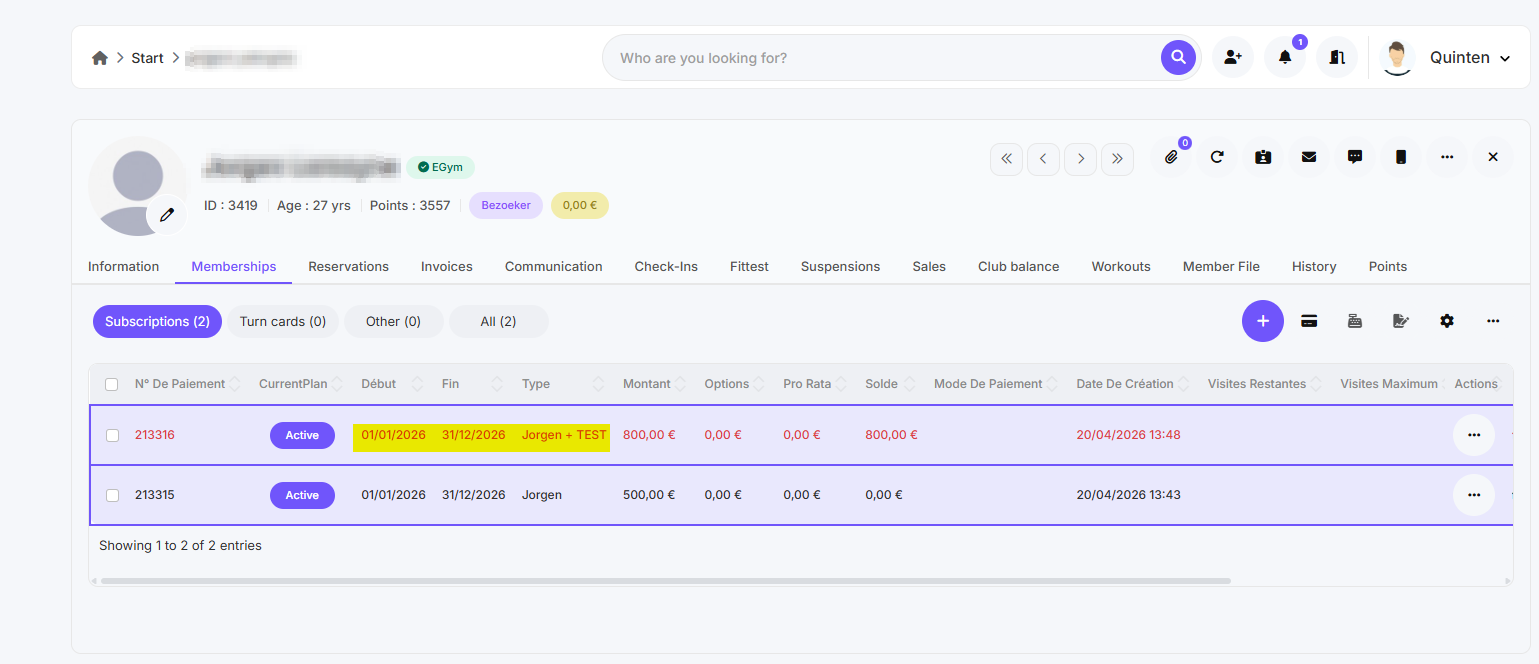
Schritt 2 – Den bereits bezahlten Betrag zuordnen
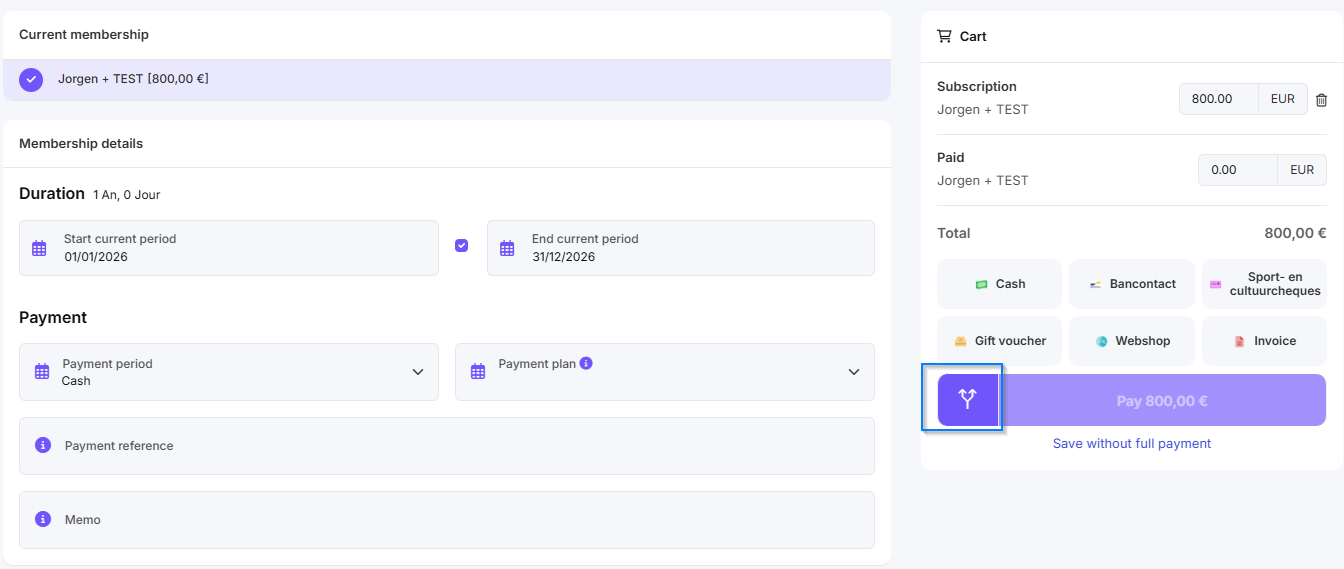
- Doppelklicken Sie auf die neu hinzugefügte Mitgliedschaft
- Klicken Sie auf „Zahlung aufteilen“
- Tragen Sie den bereits bezahlten Betrag bei der richtigen Zahlungsart ein
- Klicken Sie erneut auf „Zahlung aufteilen“
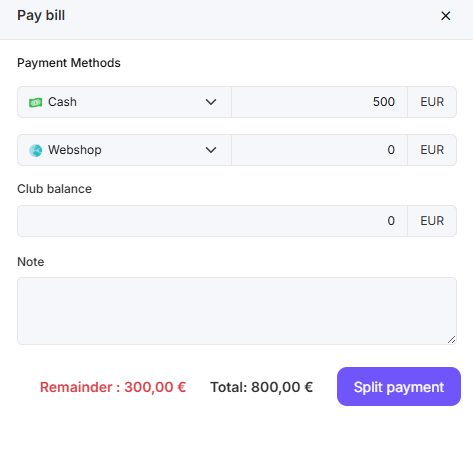
Ergebnis:
Es bleibt ein offener Saldo, den das Mitglied noch bezahlen kann (im Club oder über die App, sofern verfügbar)
Schritt 3 – Das Zahlungsdatum anpassen
- Gehen Sie zu Finanziell
- Klicken Sie auf Sales
- Wählen Sie die richtige Zahlungszeile
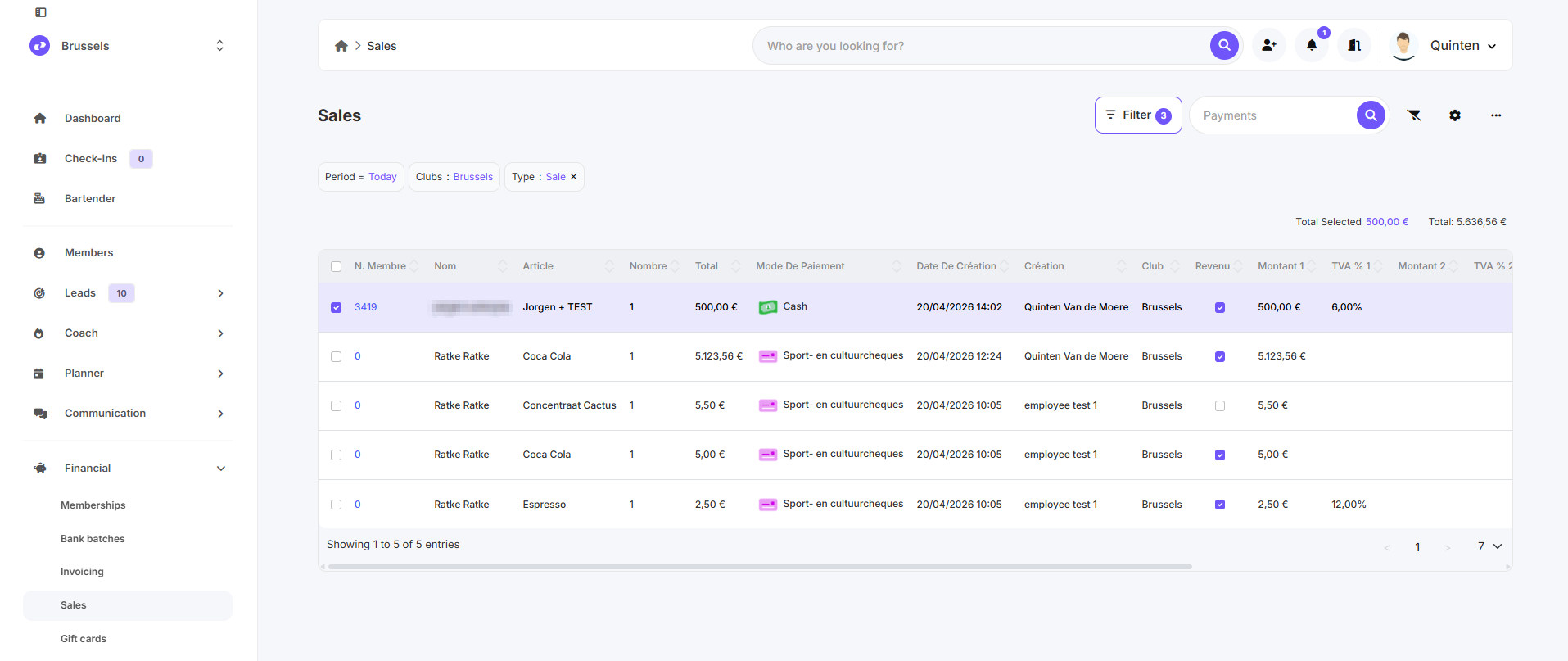
- Klicken Sie rechts oben auf die drei Punkte
- Wählen Sie Massenbearbeitungen
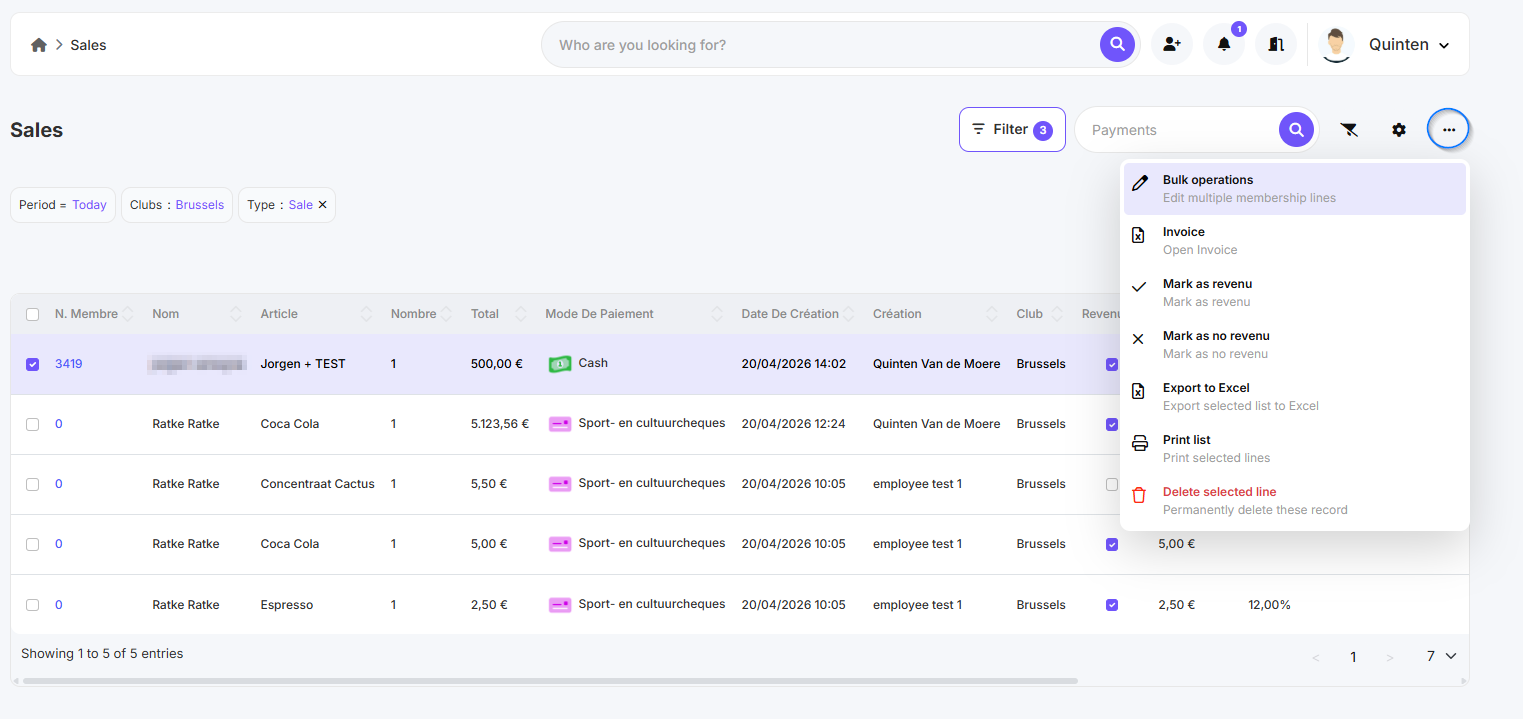
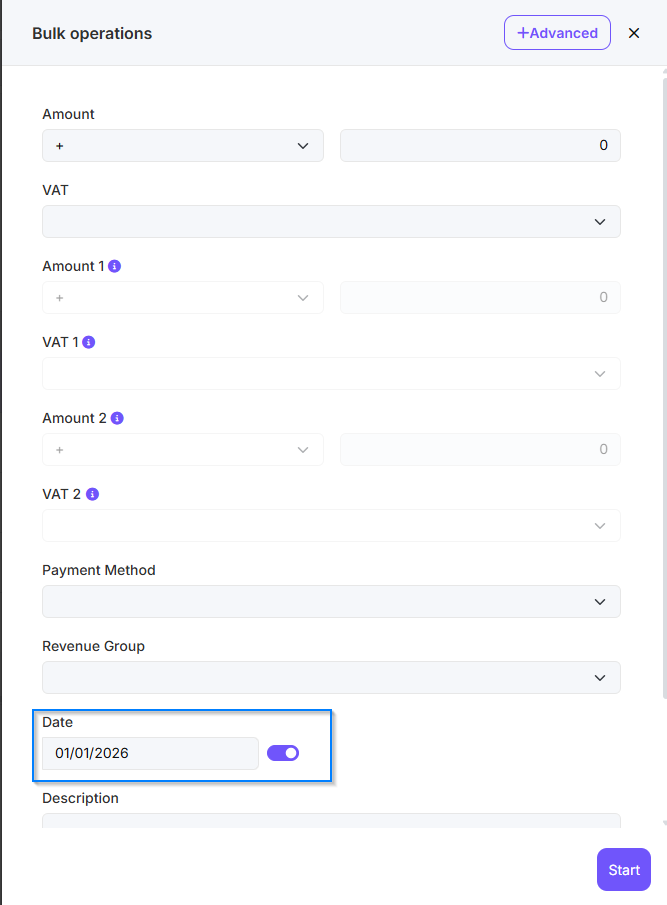
- Setzen Sie den Haken bei Datum
Stellen Sie das Datum auf das ursprüngliche Zahlungsdatum ein
- Meistens = Startdatum des Abonnements
- Klicken Sie auf Start
Schritt 4 – Die falsche Mitgliedschaft löschen
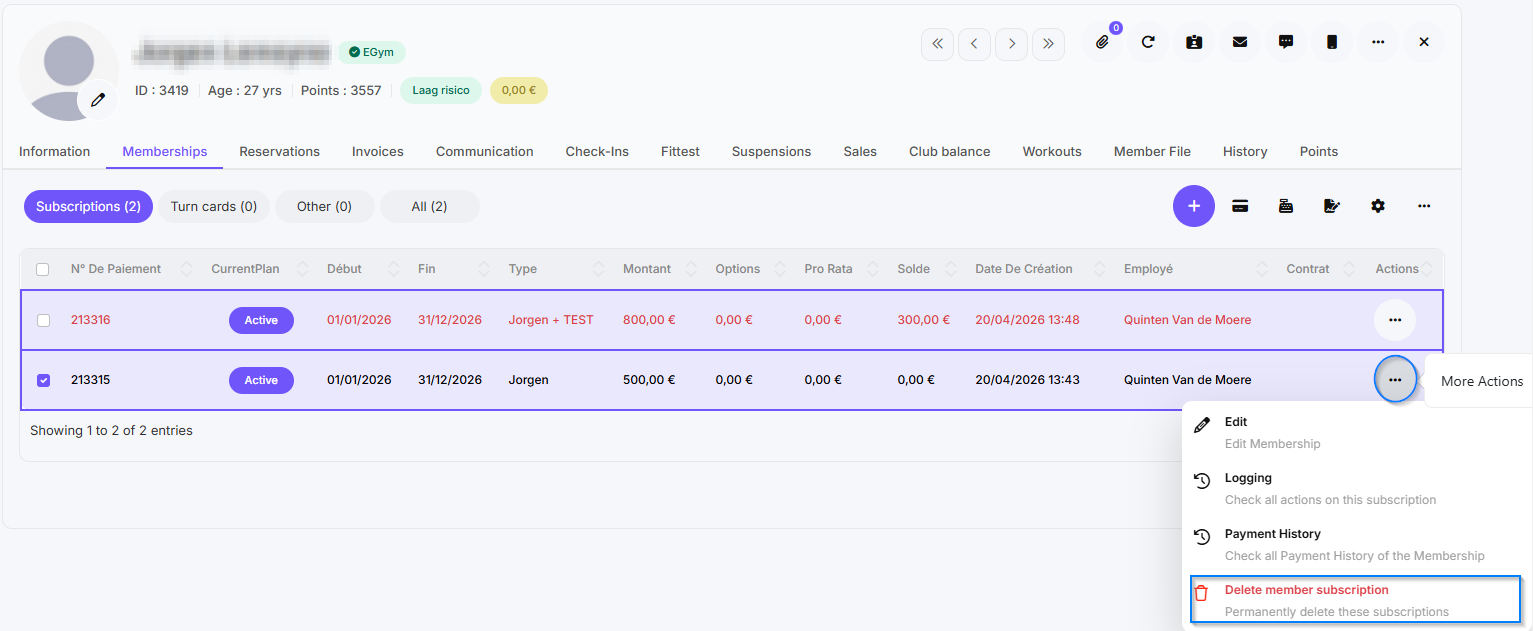
- Gehen Sie zu Mitglieder
- Suchen Sie das Mitglied und öffnen Sie die Mitgliederakte
- Wählen Sie die falsche Mitgliedschaft aus
- Klicken Sie auf die drei Punkte
- Wählen Sie Delete member subscription
So vermeiden Sie doppelte Mitgliedschaften
Massenbearbeitung für mehrere Mitgliedschaften
- Gehen Sie zu Finanziell
- Klicken Sie auf Mitgliedschaften
- Nutzen Sie Filter, um die richtigen Abonnements zu finden
- Wählen Sie die gewünschten Abonnementzeilen aus
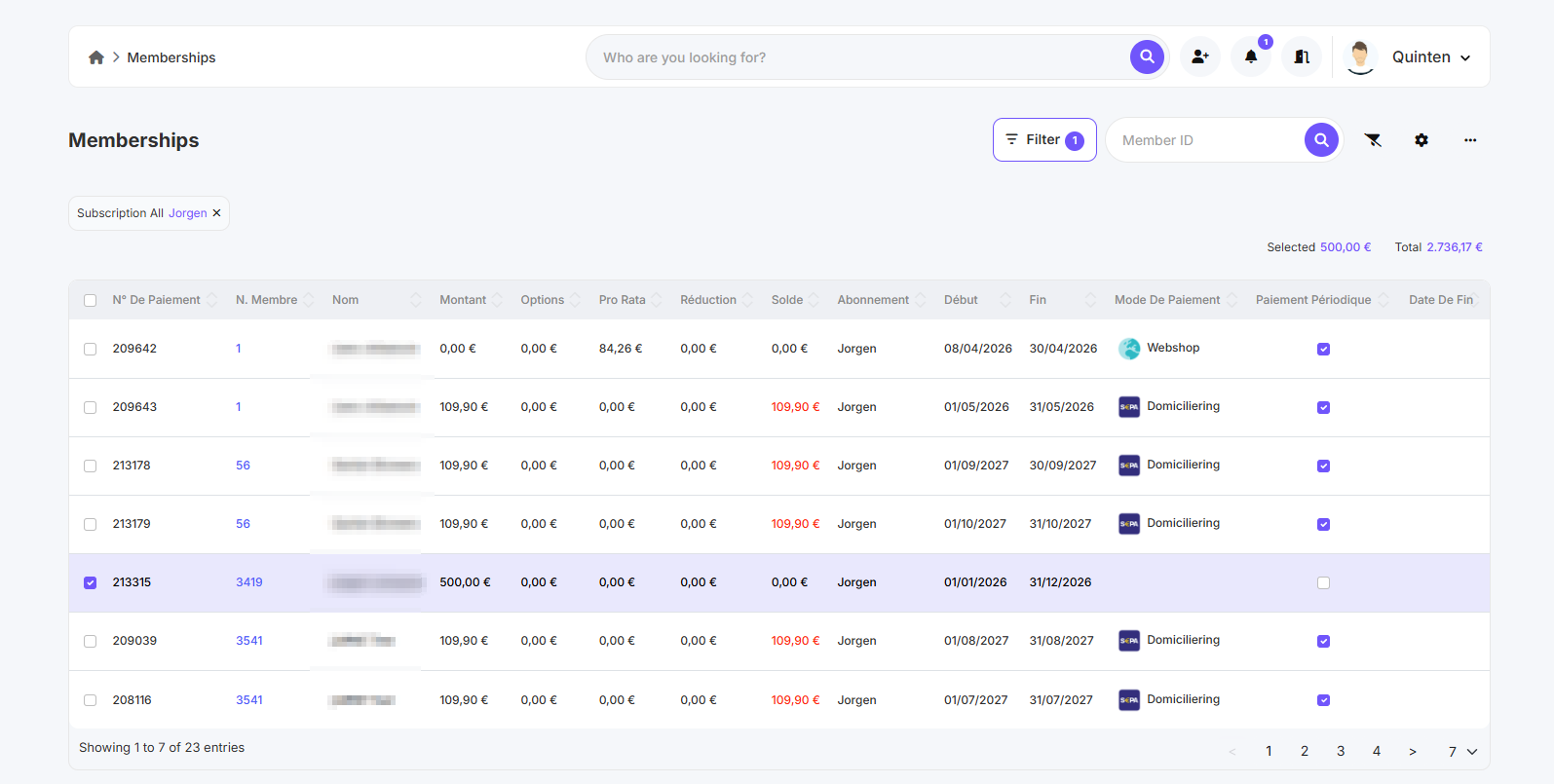
- Klicken Sie rechts oben auf die drei Punkte
- Wählen Sie Massenbearbeitungen
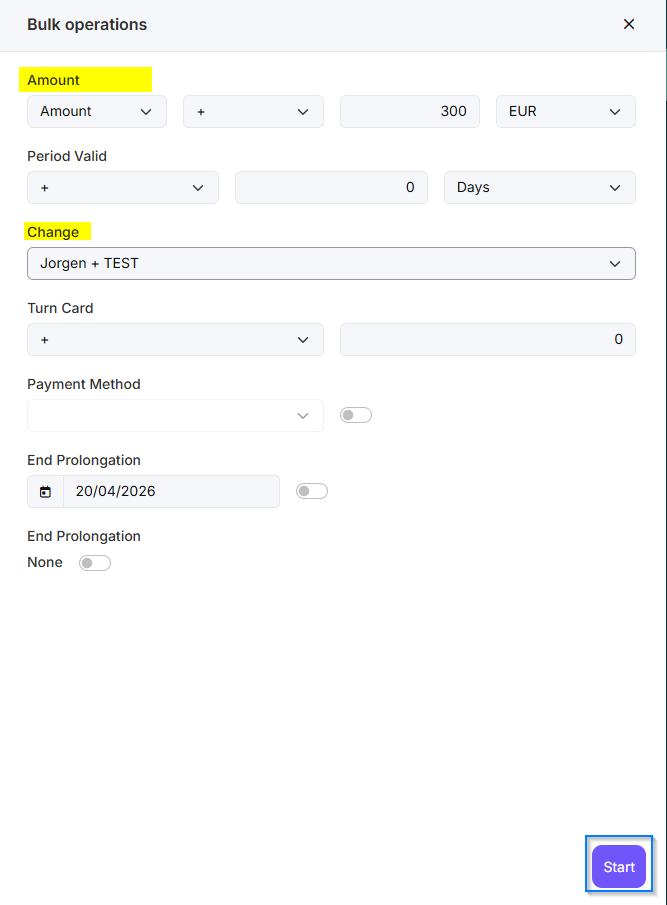
- Füllen Sie folgende Filter aus:
• Amount: + der Betrag, um den das Abonnement teurer ist
• Change: zu welcher Mitgliedschaft gewechselt werden soll - Klicken Sie auf Start