
In deze handleiding leer je wat de bookingwizard is, waarvoor je deze kan gebruiken en hoe je een bookingwizard instelt voor evenementen in ClubPlanner.
Wat is een bookingwizard?
De bookingwizard is ontwikkeld om mensen te laten reserveren zonder dat ze een abonnement of beurtenkaart hebben.
Met de bookingwizard kunnen bezoekers online een eenmalige betaling doen per reservatie. Zo kunnen ze deelnemen aan een activiteit of evenement, zelfs als ze geen lopend lidmaatschap hebben.
Waarvoor kan ik een bookingwizard gebruiken?
De bookingwizard wordt gebruikt om mensen te laten reserveren voor specifieke evenementen die de club organiseert.
Voordelen:
Het evenement staat volledig los van abonnementen.
De toegangsprijs wordt direct online betaald.
Ideaal voor workshops, speciale lessen of éénmalige activiteiten.
Hoe zet je een bookingwizard op?
Stap 1: Maak een nieuwe kalender aan voor de speciale evenementen.
💡Raadpleeg de handleiding 'Nieuwe kalender aanmaken'.
Stap 2: Maak een nieuwe activiteit aan.
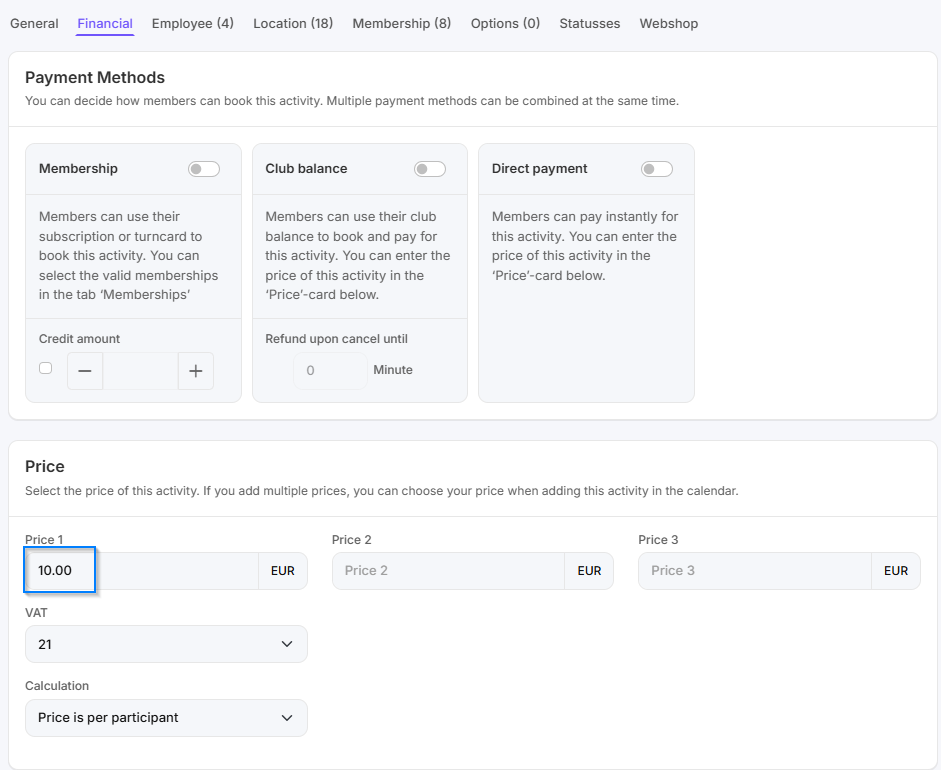
Ga naar het tabblad Financieel.
Vervolgens stel je een prijs in.
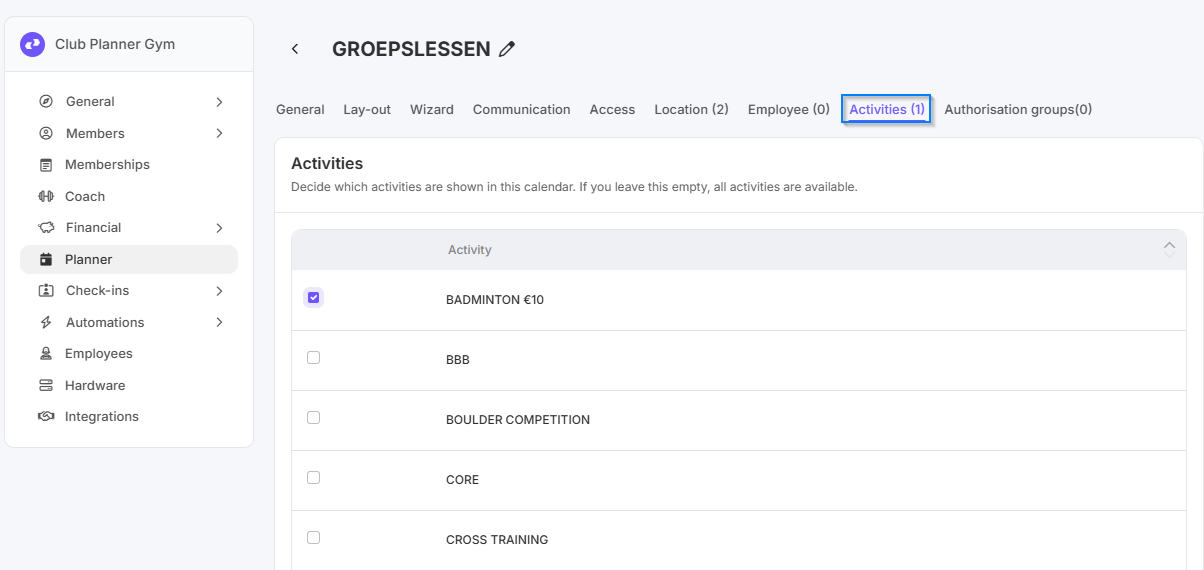
Koppel de activiteit aan de kalender van de eenmalige evenementen via Kalenderinstellingen > Activiteiten.
Geef alleen de eenmalige evenementen toegang tot deze kalender.
💡Raadpleeg de handleiding 'Nieuw activiteitstype toevoegen'.
Stap 3: Activeer de bookingwizard op de evenementen kalender
Ga naar Instellingen.
Dubbelklik op de kalender waar je de evenementen wilt inplannen.
Ga naar het tabblad Wizard.
Kies bij Type wizard: bookingwizard.
Zet Wizard is actief op: Online/App.
Vink Kalender zichtbaar aan.
Optioneel: QR-code naar lid sturen bij boeking via Reservation QR.
Na deze stappen kan de bookingwizard worden gebruikt om online reserveringen en betalingen te maken voor je evenementen.
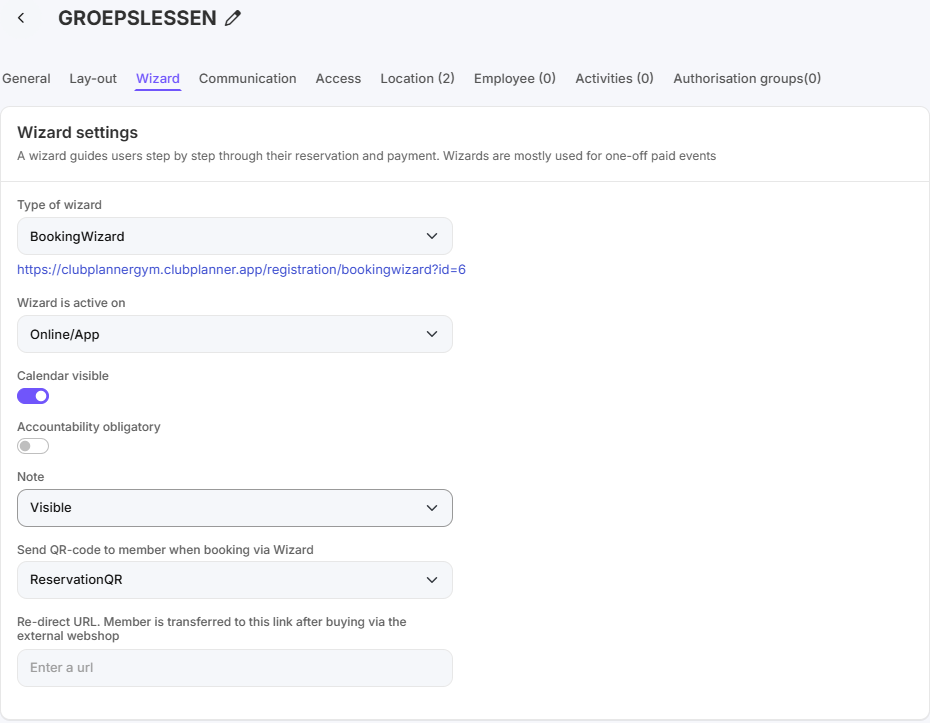
Instellingen van de bookingwizard
| Omschrijving | Betekenis |
|---|---|
| Type Wizard | Selecteer het soort Wizard die je op deze kalender wil instellen. Wizards kunnen gebruikt worden om reservaties te maken en deze meteen af te rekenen. Er wordt hierbij geen rekening gehouden met abonnementen of beurtenkaarten die het lid in kwestie heeft. |
| Wizard is actief op |
Only via link avaiblable: de bookingwizard zal enkel beschikbaar zijn via een directe link Online/App: nu wordt de kalender als een gewone rooster weergegeven op het online reservatie platform en in de app. Op deze manier kunnen zowel reservaties via de Wizard gemaakt worden als via de klassieke manier van reserveren. |
| Kalender zichtbaar | Vink aan om de kalender zichtbaar te maken in de bookingwizard. Dit zorgt ervoor dat leden vrij kunnen navigeren tussen verschillende data. |
| Memo | Stel in of de memo zichtbaar moet zijn of niet. |
| QR-code naar lid sturen bij boeking via Wizard |
Disabled: is uitgeschakeld ReservationQR: er wordt een QR code doorgestuurd via mail voor de dag van het evenement te kunnen registreren bij aankomst CheckinQR: er wordt een QR code doorgestuurd via mail voor de dag van het evenement te kunnen inchecken met deze QR code. |
| Redirect URL. Lid wordt na aankoop via de externe webshop naar deze link doorverwezen | Leden worden na aankoop via de Wizard doorgestuurd naar deze link (bijvoorbeeld externe webshop of bedankpagina). |
| Activiteiten hebben een vaste startdatum | Stel in vanaf wanneer de bookingwizard voor deze activiteit zichtbaar is. |
| Toon alle locaties op bookingwizard | Alle ingestelde locaties worden getoond in de bookingwizard. |
| Toon prijs van activiteiten | Bepaal of de prijs van de activiteit zichtbaar mag zijn voor leden. |
| Betalingsknoppen |
Betaal Online: laat enkel toe om online te betalen. Betaal Online/Betaal ter plaatse: geef lid de keuze tussen online betalen en achteraf afrekenen in de club zelf. Betaal ter plaatse: laat enkel toe om achteraf in de club zelf te betalen. |