
In dieser Anleitung erfährst du, was die Buchungs-Wizard ist, wofür du sie verwenden kannst und wie du eine Buchungs-Wizard für Veranstaltungen in Club Planner einrichtest.
Was ist eine Buchungs-Wizard?
Die Buchungs-Wizard wurde entwickelt, um Menschen reservieren zu lassen ohne dass sie ein Abonnement oder eine Wertkarte haben.
Mit der Buchungs-Wizard können Besucher online eine einmalige Zahlung pro Reservierung leisten. So können sie an einer Aktivität oder Veranstaltung teilnehmen, auch wenn sie keine laufende Mitgliedschaft haben.
Wofür kann ich eine Buchungs-Wizard verwenden?
Die Buchungs-Wizard wird verwendet, um Menschen zu reservieren für bestimmte Veranstaltungen, die der Club organisiert.
Vorteile:
Die Veranstaltung ist vollständig unabhängig von Abonnements.
Der Eintritt wird direkt online bezahlt.
Ideal für Workshops, Spezialtraining oder einmalige Aktivitäten.
Wie richtest du eine Buchungs-Wizard ein?
Schritt 1: Erstelle einen neuen Kalender für die besonderen Veranstaltungen.
💡Siehe die Anleitung 'Neuen Kalender erstellen'.
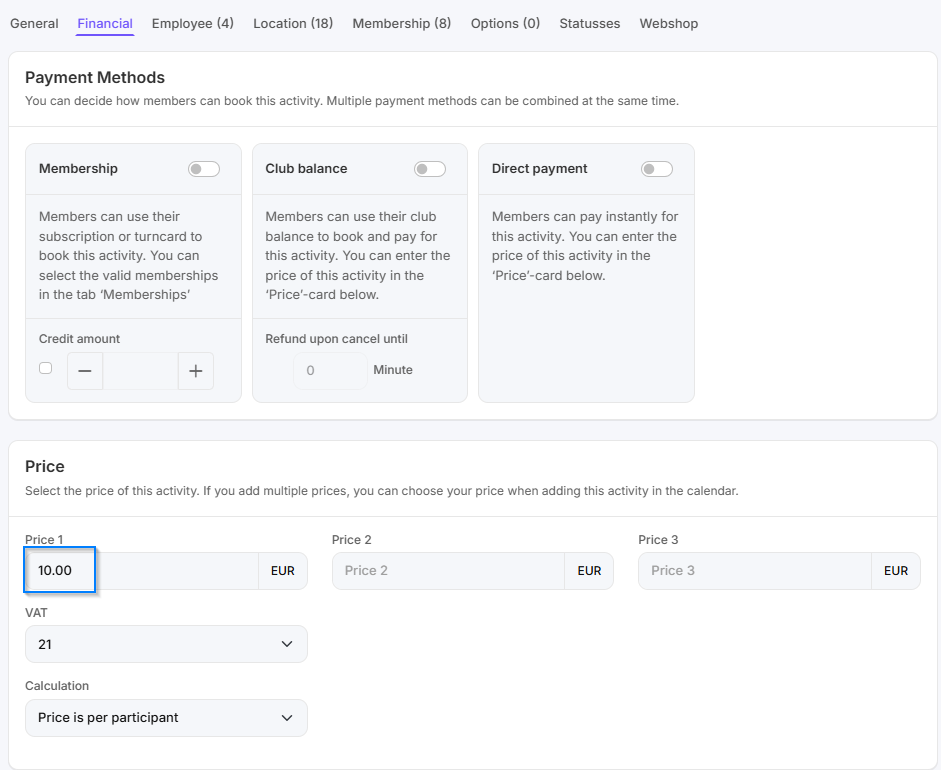
Schritt 2: Erstelle eine neue Aktivität an.
Gehe zum Tab Finanziel.
Anschließend legst du einen Preis fest.
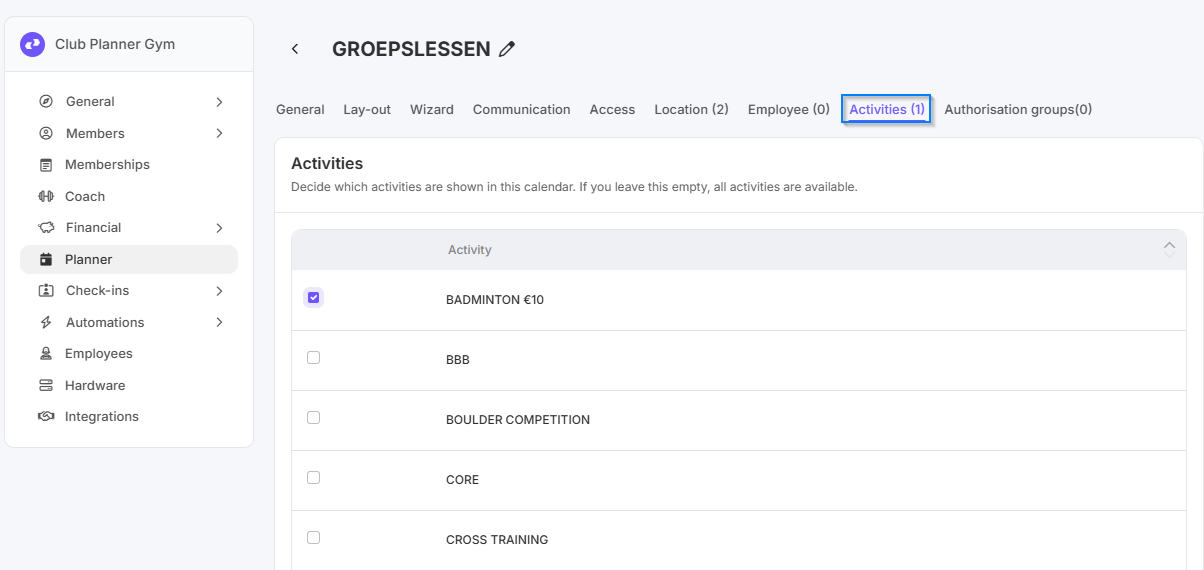
Verbinde die Aktivität mit dem Kalender der einmaligen Veranstaltungen über Kalendereinstellungen > Aktivitäten.
Gib nur den einmaligen Veranstaltungen Zugang zu diesem Kalender.
💡Siehe die Anleitung 'Neuen Aktivitätstyp hinzufügen'.
Schritt 3: Aktiviere die Buchungs-Wizard im Veranstaltungskalender
Gehe zu Einstellungen.
Doppelklicke auf den Kalender, in dem du die Veranstaltungen einplanen möchtest.
Gehe zum Tab Wizard.
Wähle unter Wizard-Typ: Buchungs-Wizard.
Stelle Wizard ist aktiv auf: Online/App.
Aktiviere Kalender sichtbar.
Optional: QR-Code an Mitglied senden bei Buchung über Reservation QR.
Nach diesen Schritten kann die Buchungs-Wizard verwendet werden, um Online-Reservierungen und Zahlungen für deine Veranstaltungen zu tätigen.
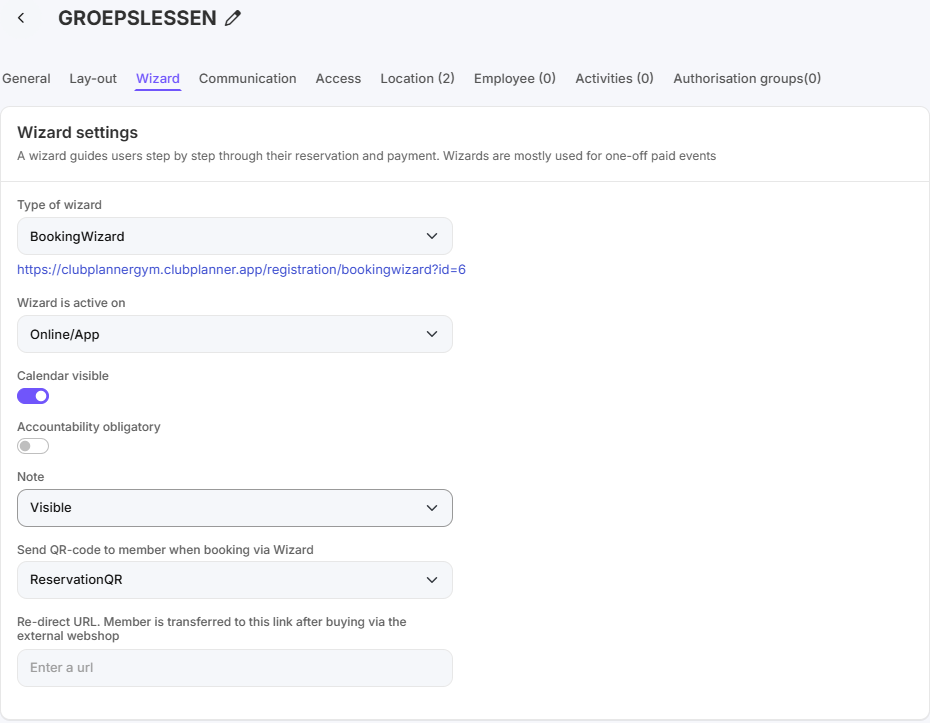
Einstellungen der Buchungs-Wizard
| Beschreibung | Bedeutung |
|---|---|
| Wizard-Typ | Wähle die Art der Wizard, die du auf diesem Kalender einrichten möchtest. Wizards können verwendet werden, um Reservierungen zu tätigen und diese sofort abzurechnen. Dabei werden Abonnements oder Wertkarten, die das Mitglied hat, nicht berücksichtigt. |
| Wizard ist aktiv auf |
Nur über Link verfügbar: Die Buchungs-Wizard ist nur über einen direkten Link verfügbar Online/App: Nun wird der Kalender als normaler Stundenplan auf der Online-Reservierungsplattform und in der App angezeigt. Auf diese Weise können Reservierungen sowohl über die Wizard als auch auf klassische Weise getätigt werden. |
| Kalender sichtbar | Aktiviere diese Option, um den Kalender in der Buchungs-Wizard sichtbar zu machen. Dies ermöglicht es Mitgliedern, frei zwischen verschiedenen Daten zu navigieren. |
| Notiz | Stelle ein, ob die Notiz sichtbar sein soll oder nicht. |
| QR-Code an Mitglied senden bei Buchung über Wizard |
Deaktiviert: ist deaktiviert ReservationQR: Ein QR-Code wird per E-Mail versendet, um am Tag der Veranstaltung die Registrierung bei Ankunft durchzuführen CheckinQR: Ein QR-Code wird per E-Mail versendet, um am Tag der Veranstaltung mit diesem QR-Code einzuchecken. |
| Umleitung-URL. Das Mitglied wird nach dem Kauf über den externen Onlineshop zu diesem Link weitergeleitet | Mitglieder werden nach dem Kauf über die Wizard zu diesem Link weitergeleitet (z. B. externer Onlineshop oder Dankseite). |
| Aktivitäten haben ein festes Startdatum | Stelle ein, ab wann die Buchungs-Wizard für diese Aktivität sichtbar ist. |
| Alle Standorte auf der Buchungs-Wizard anzeigen | Alle eingestellten Standorte werden in der Buchungs-Wizard angezeigt. |
| Preis von Aktivitäten anzeigen | Entscheide, ob der Preis der Aktivität für Mitglieder sichtbar sein darf. |
| Zahlungsschaltflächen |
Online bezahlen: Nur Online-Zahlung zulassen. Online bezahlen/Vor Ort bezahlen: Gib dem Mitglied die Wahl zwischen Online-Zahlung und Bezahlung vor Ort im Club. Vor Ort bezahlen: Nur die Bezahlung vor Ort im Club zulassen. |