
In deze handleiding leert u hoe u Club Planner gebruikt:
- een nieuw lid toevoegen
- een lidmaatschap verkopen
- en een contract laten ondertekenen (inclusief functie voor elektronische handtekeningen)
Stap 1 – Start het proces
-
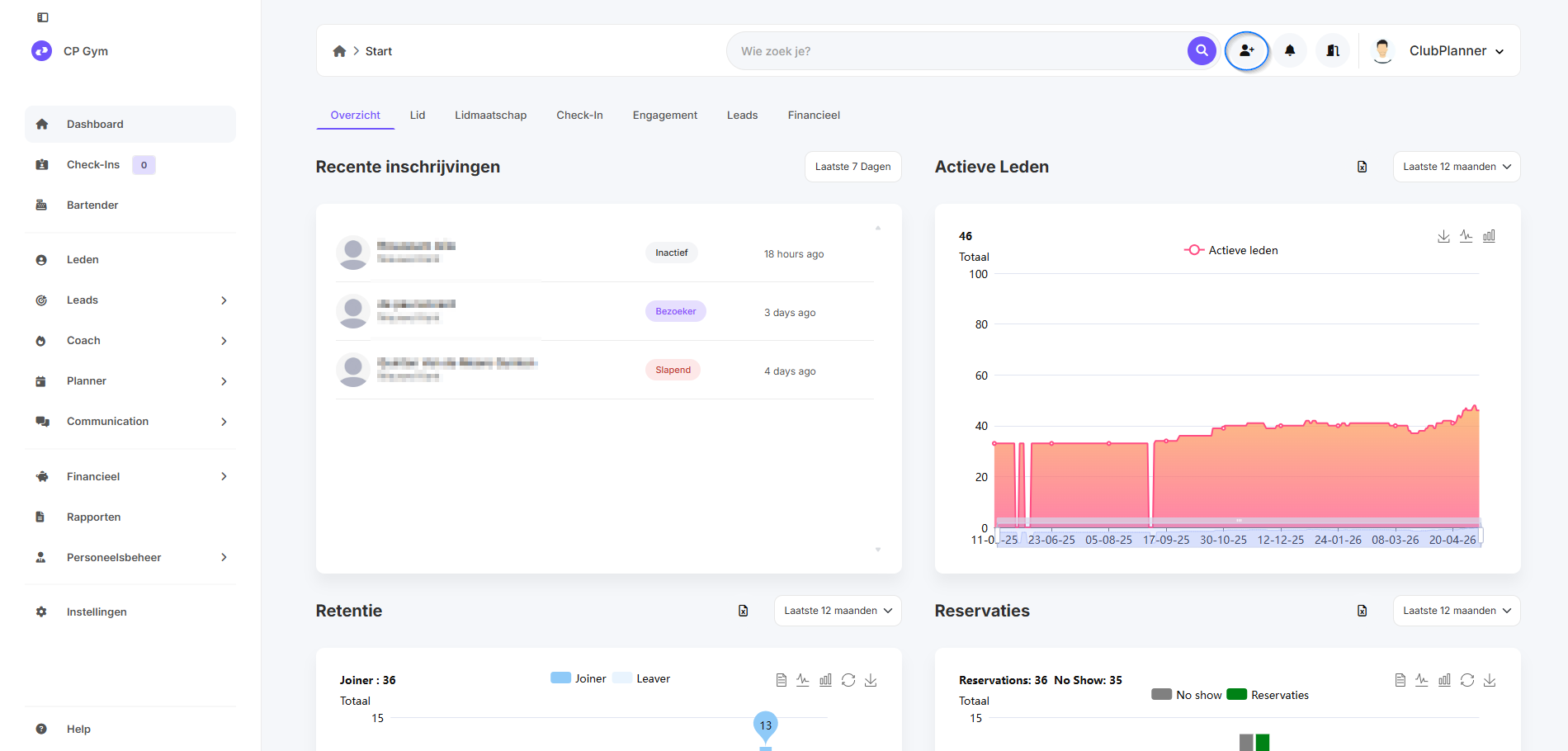
Ga naar je backoffice, bijvoorbeeld:
Stap 2 – Voeg een nieuw lid toe
- Klik op de knop ‘Toevoegen’ om een nieuw lid aan te maken.
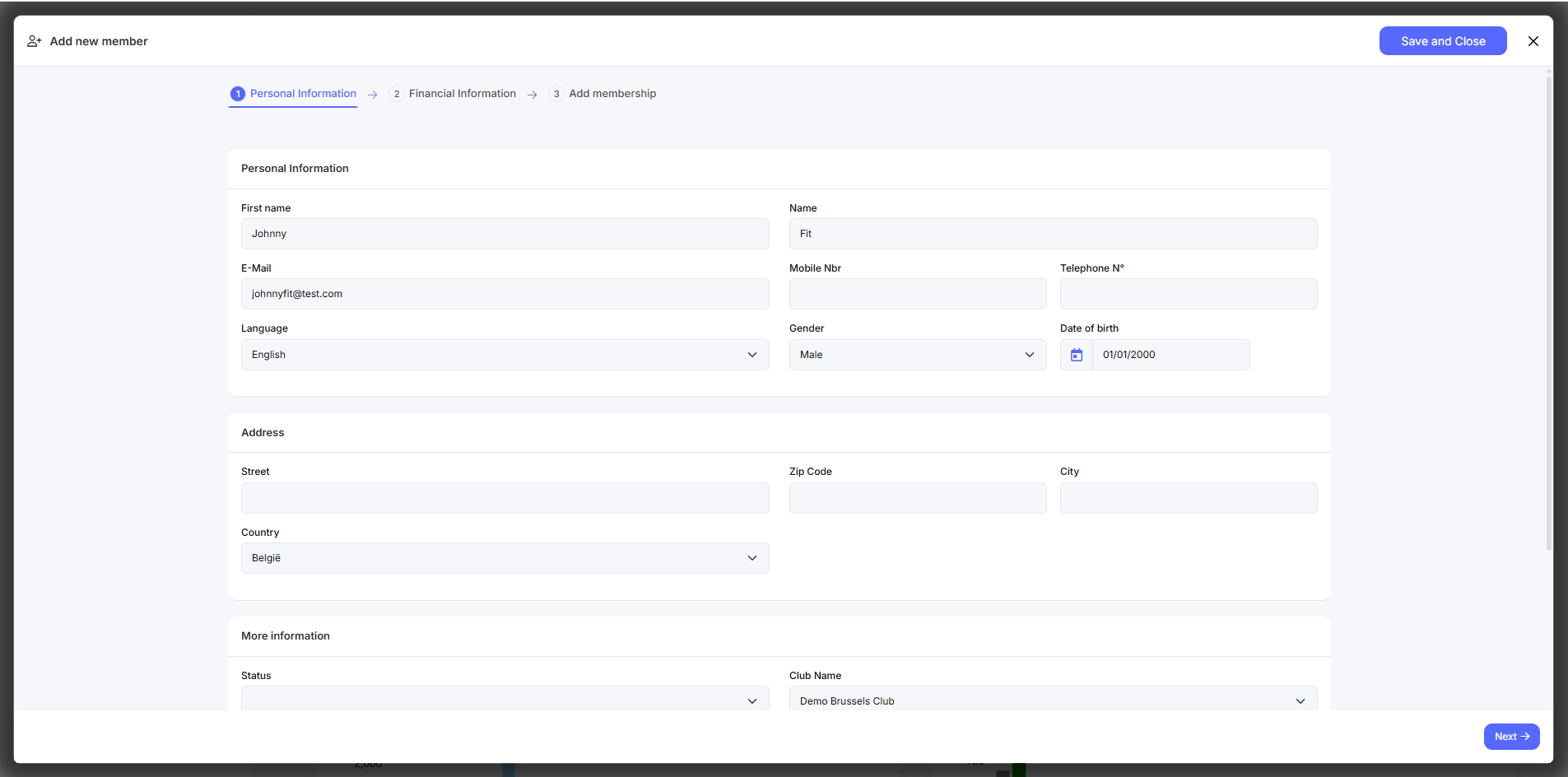
Stap 3 – Vul de gegevens van het lid in
- Vul je persoonlijke gegevens in (naam, geboortedatum, contactgegevens).
- Klik vervolgens op "Volgende"
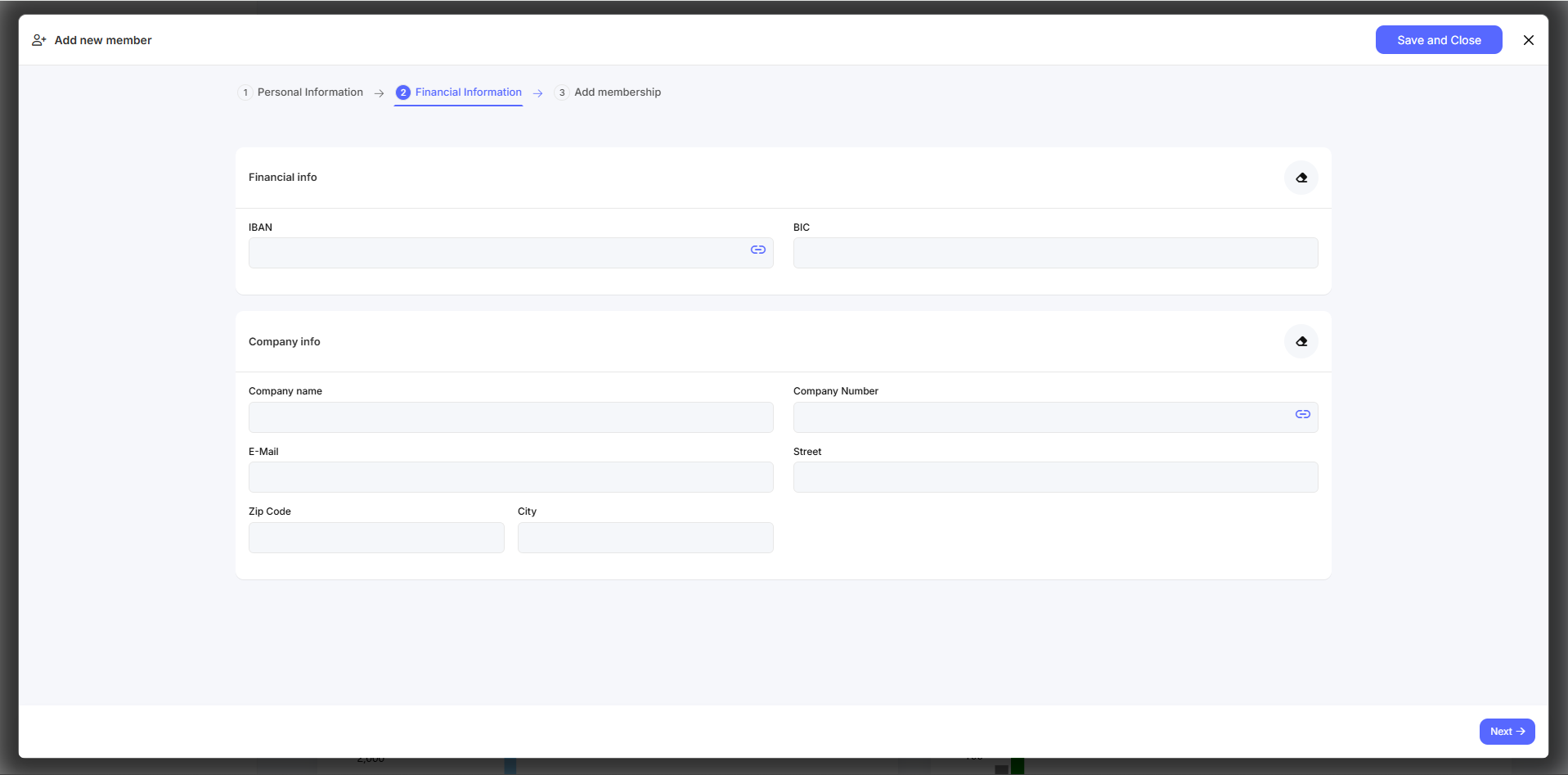
Stap 4 – Financiële gegevens
- Voer het IBAN- en BIC-nummer in als u een automatische incasso wilt instellen.
⚠️ Als u dit niet doet, wordt er volgende maand geen geld van de rekening van de klant afgeschreven. - Weet het lid het BIC-nummer niet? Gebruik de linkknop om het automatisch in te vullen.
- Klik vervolgens op “Volgende”.
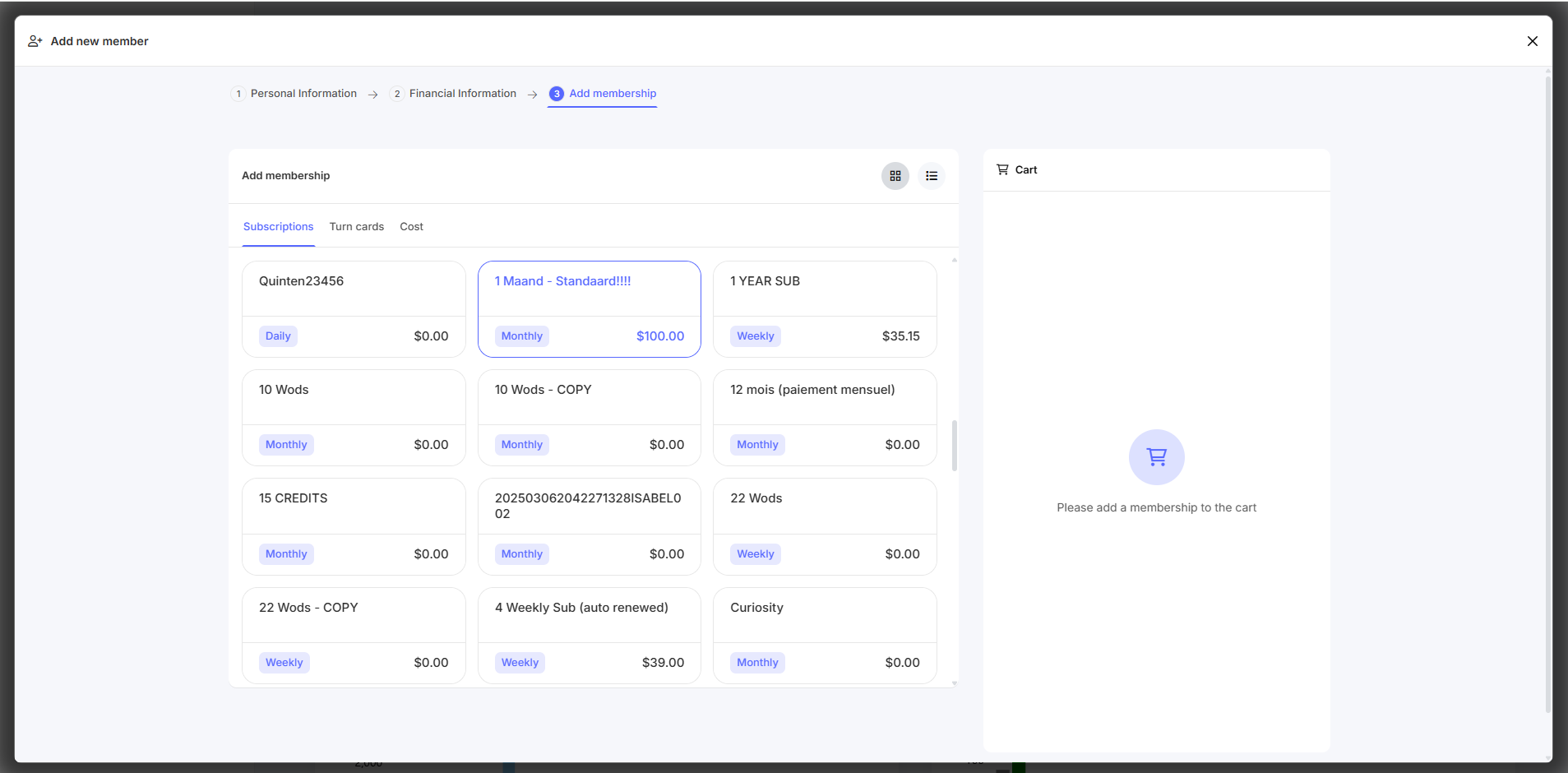
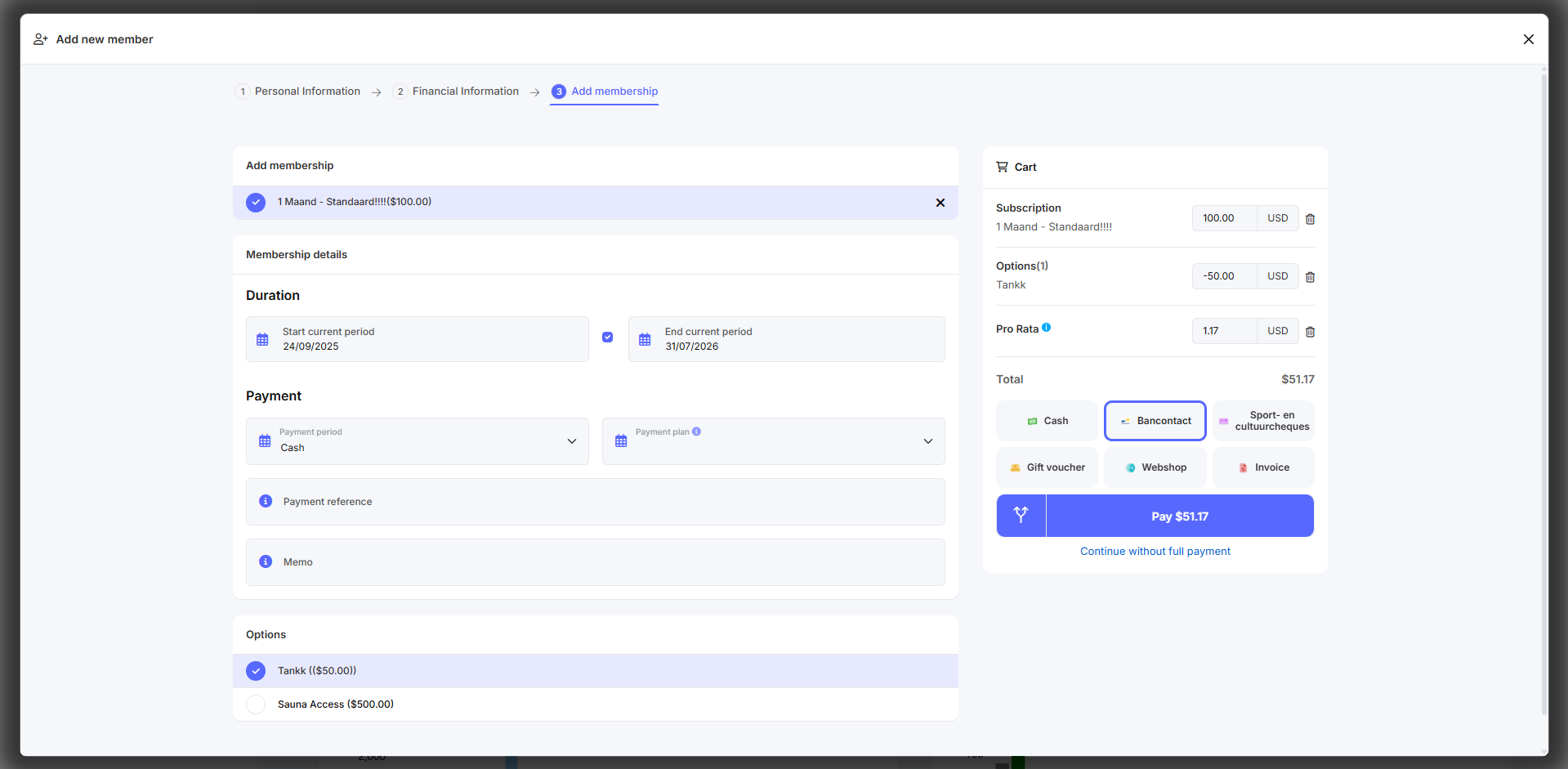
Stap 5 – Kies een lidmaatschap en betaal
-
Kies het gewenste lidmaatschap.
De promotiecode wordt automatisch weergegeven als deze is gekoppeld. Deze kan worden verwijderd.
- Kies een betaalmethode, bijvoorbeeld Contant.
- Je kunt een betaling over meerdere betaalmethoden verdelen.
- Als de betaling niet volledig is voldaan, wordt er een openstaand saldo (restbedrag) weergegeven.
- Klik op “Betaal [bedrag]”.
Stap 6 – Een contract ondertekenen (Meer informatie over het ondertekenen van digitale contracten.)
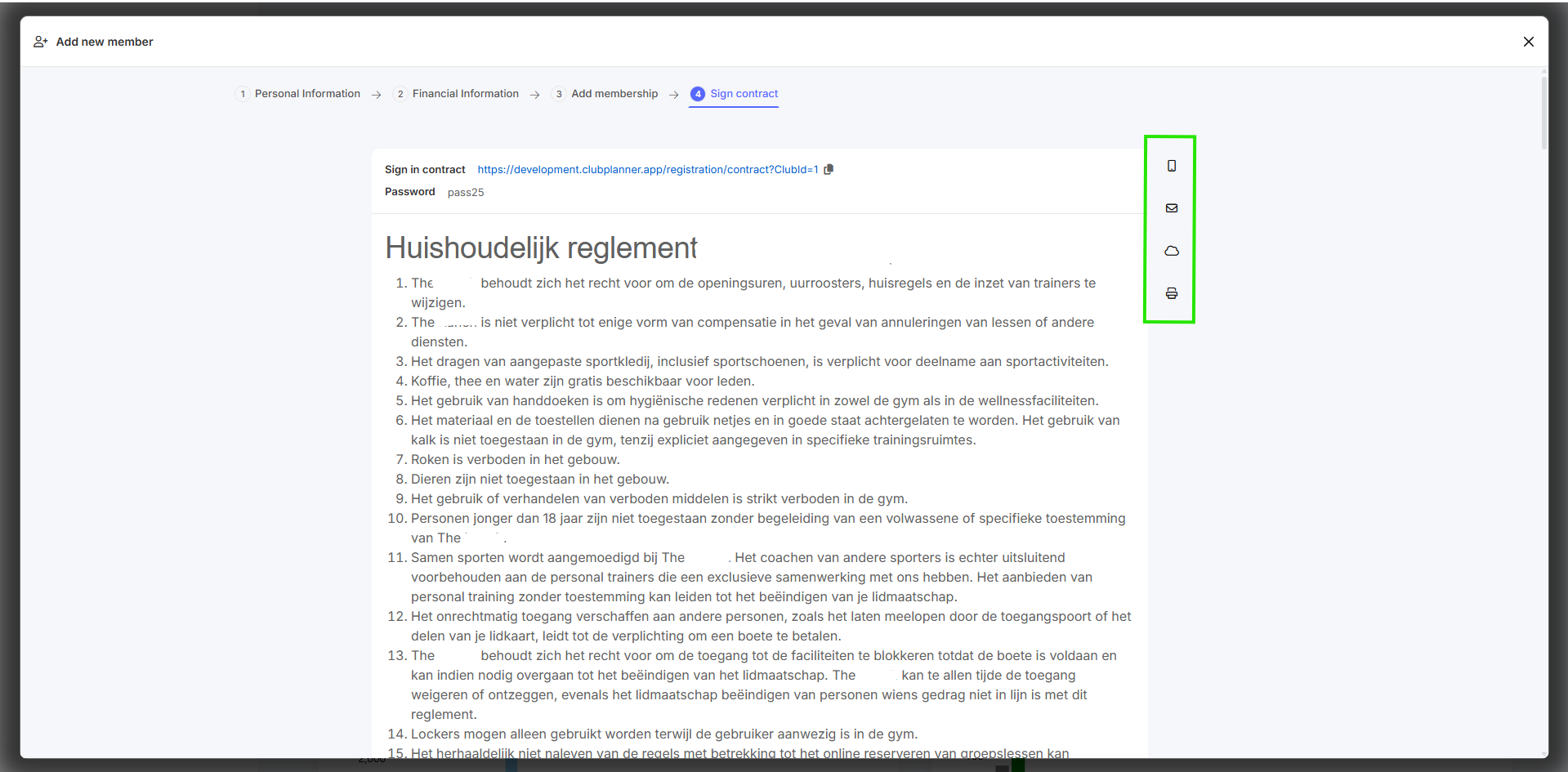
- Als er een contract is gekoppeld, wordt dit automatisch geopend.
- Gebruikt u een tablet? Klik dan op ‘Online ondertekenen’:
- het contract wordt via een link op de tablet geopend.
- Klik nogmaals op "Online ondertekenen" om het contract te lezen en te ondertekenen.
Stap 7 – Afronden
- Klik op "Profiel bekijken" om het profiel van het nieuwe lid te openen en het proces af te ronden.
💡 Tips
- Promotiecodes kunnen worden verwijderd als ze niet van toepassing zijn.
- Deelbetalingen mogelijk → het resterende bedrag wordt bijgehouden.
- E-sign: onderteken het contract via een URL.