
Avec un club partenaire, vous convenez que ses membres peuvent s'enregistrer chez vous avec le code QR ou la carte de leur propre club, et les vôtres chez eux. Vous pouvez aussi laisser entrer leur personnel. Sans club partenaire, vous ne remarquez rien de tout cela.
À savoir d'abord
Un club partenaire ne fonctionne que lorsque vous vous êtes ajoutés l'un l'autre comme partenaire et que vous l'avez tous les deux activé.
Seul le support Club Planner peut ajouter un club partenaire, le supprimer ou le faire pointer vers une autre adresse. Demandez-le-nous et communiquez le numéro client de votre club et celui du partenaire. Vous trouvez le numéro client de votre club sous Numéro client de ce club. Les paramètres d'un partenaire existant, vous les modifiez vous-même.
Comment se passe une visite
Un membre du club partenaire scanne le code QR (ou la carte) de son propre club à votre point de check-in. Votre plateforme web demande au club du membre s'il peut entrer. Ce club décide selon ses propres règles, par exemple si l'abonnement est valable. Si le membre peut entrer, vous voyez le check-in comme pour l'un de vos membres et la visite est enregistrée chez vous. Si le membre est refusé, vous voyez le refus avec la raison donnée par le club du membre.
Si le club partenaire est injoignable à ce moment, vous recevez un message indiquant que le partenaire est injoignable et vous réessayez un peu plus tard.
Modifier les paramètres d'un club partenaire
- Allez dans Réglages > Accès et check-in > Clubs partenaires.
- Cliquez sur le club partenaire.
- Sous Qui peut entrer, choisissez qui peut s'enregistrer :
- Activez Accepter leurs membres chez nous si les membres du partenaire peuvent s'enregistrer chez vous.
- Activez Autoriser nos membres chez eux si vos membres peuvent s'enregistrer chez le partenaire. En dessous, sous Point de check-in pour nos membres, choisissez lequel de vos points de check-in détermine avec quels abonnements vos membres peuvent entrer chez le partenaire. Sous Abonnements donnant accès chez ce partenaire, cliquez sur Ajouter une adhésion pour choisir lesquels de vos abonnements peuvent y entrer. Laissez la liste vide et tout abonnement valable est accepté. Avec une liste, un membre n'entre qu'avec un abonnement de cette liste, et le check-in se fait sur cet abonnement. La liste ne s'applique pas au personnel.
- Activez Accepter leur personnel chez nous si le personnel du partenaire peut s'enregistrer gratuitement chez vous avec son propre code QR ou badge. Désactivé par défaut.
- Sous Montant par visite, indiquez ce que vous facturez au partenaire pour chaque visite d'un de ses membres. Laissez 0 et c'est gratuit.
- Avec l'interrupteur Actif, vous suspendez le partenaire dans les deux sens. Les paramètres sont conservés.
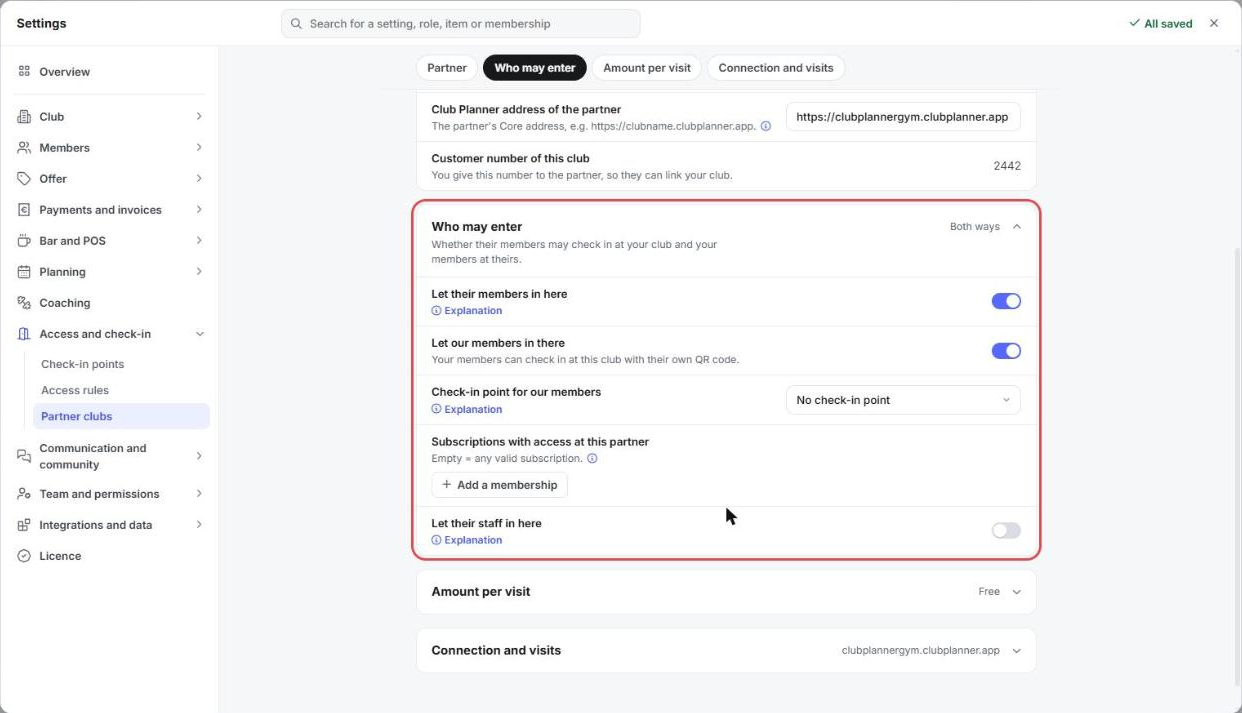
Chaque modification est enregistrée immédiatement. Un nouveau club partenaire laisse entrer les membres dans les deux sens, gratuitement, par défaut.
Tester la connexion
- Ouvrez le club partenaire comme ci-dessus.
- Sous Connexion et visites, à côté de Tester la connexion et voir les visites, cliquez sur Ouvrir.
- Chez le club partenaire, cliquez sur Tester la connexion. Vous voyez si le partenaire est joignable et comment il vous a configurés. Vous savez ainsi tout de suite si le partenaire laisse entrer vos membres.
Consulter les visites
Sur le même écran, dans l'onglet Visites clubs partenaires, choisissez un Mois. Vous voyez par partenaire combien de Leurs membres chez nous et de Nos membres chez eux ont été Accepté ou Refusé, ainsi que les montants. Avec Exporter vers Excel, vous obtenez toutes les visites du mois.