
Je club krijgt een eigen website die zichzelf vult met wat al in het webplatform staat: je activiteiten, je lidmaatschappen, je coaches, je openingsuren en je contactgegevens. Je hoeft geen teksten te schrijven en niets dubbel bij te houden. Je kiest een template, kijkt na wat erop komt en zet de site online.
De website openen
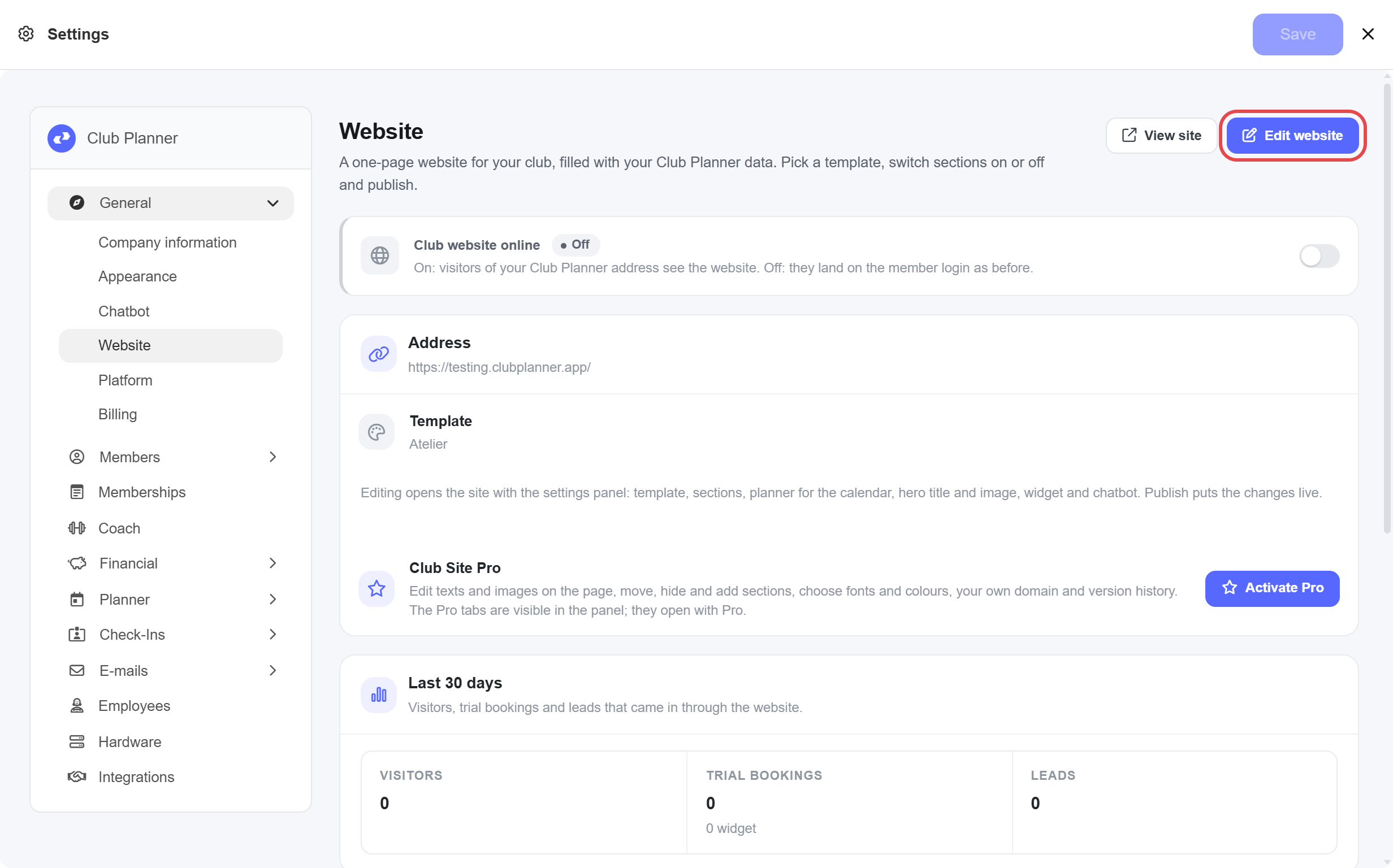
Ga naar Instellingen > Algemeen > Website en klik op Website bewerken. Je site opent in een nieuw tabblad, met links een paneel om ze in te stellen. Wat je daar aanpast, zie je meteen op de pagina. Bezoekers zien het pas nadat je het publiceert.
Stap 1: kies je template
De eerste keer dat je de website opent, kies je een template. Je ziet elk template als voorbeeld met je eigen naam, kleur, logo en lessen. Klik bij het template dat je wil op Kies gevolgd door de naam, bijvoorbeeld Kies Atelier. Later kan je altijd wisselen met Wissel template, zonder iets te verliezen.
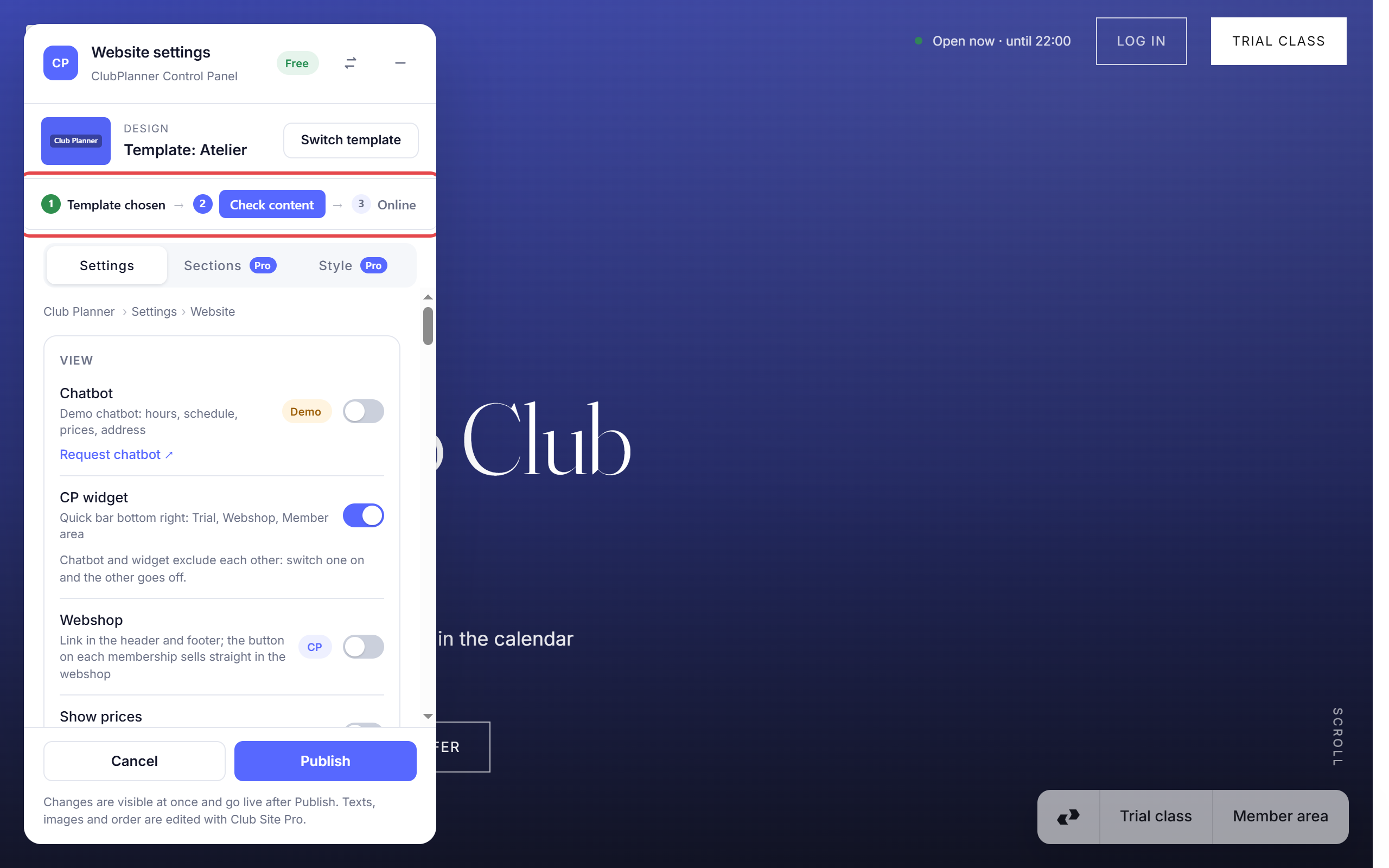
Daarna opent het paneel. Zolang je site nog niet online staat, zie je bovenaan drie stappen. De eerste is al afgevinkt.
Stap 2: kijk de inhoud na
Klik op Inhoud nakijken. Het paneel springt naar het tabblad Instellingen. Loop dat van boven naar onder door:
- Bij Activiteiten op de site zet je aan welke activiteiten bezoekers zien. Standaard staan alleen de activiteiten met een foto aan.
- Bij Lidmaatschappen op de site doe je hetzelfde voor je abonnementen. Abonnementen zonder prijs staan standaard uit.
- Bij Coaches kies je wie er op de site staat.
- Bij Faciliteiten voeg je zelf toe wat je club aanbiedt, zoals een sauna of een parking, met een korte omschrijving en een foto.
- Bij Weergave zet je Prijzen tonen pas aan als je prijzen kloppen.
Onderaan vink je Ik heb nagekeken welke activiteiten en lidmaatschappen op de site komen aan. Dat hoeft maar één keer. Zo komt er geen testles of intern abonnement op je site terecht.
Stap 3: zet je site online
Klik op Zet online en bevestig. Je site staat nu op het adres van je club. Dat adres vind je terug op Instellingen > Algemeen > Website.
Later iets aanpassen
Klik op Instellingen > Algemeen > Website > Website bewerken, pas aan wat je wil en klik op Publiceren. Zonder Publiceren blijft je site zoals ze was.
Je lesrooster, je openingsuren en sluitingsdagen, je prijzen en je contactgegevens hoef je nooit op de site aan te passen. Die komen rechtstreeks uit het webplatform. Klopt je adres of telefoonnummer niet, pas het dan aan in Instellingen > Algemeen > Bedrijfsinformatie.
De proeflesagenda en het contactformulier werken alleen als je club de leads-module heeft. Aanvragen komen dan binnen als lead.
Club Site Pro
In de gratis versie bepaal je wat er op je site staat. Met Club Site Pro pas je ook teksten en beelden rechtstreeks op de pagina aan, versleep, verberg of voeg je secties toe in het tabblad Secties, kies je lettertypes en extra templates in het tabblad Stijl, en gebruik je je eigen domeinnaam. Je zet Pro aan via Instellingen > Algemeen > Website > Pro activeren.