
Avec les automatisations, la plateforme web envoie elle-même un message au bon moment : un e-mail de bienvenue à l'inscription, un rappel quand un membre n'est plus venu s'entraîner depuis deux semaines, un message d'anniversaire. Vous le configurez une fois, ensuite tout se fait automatiquement. Il vous faut pour cela le droit Réglages. Sans ce droit, le menu n'apparaît pas.
L'aperçu
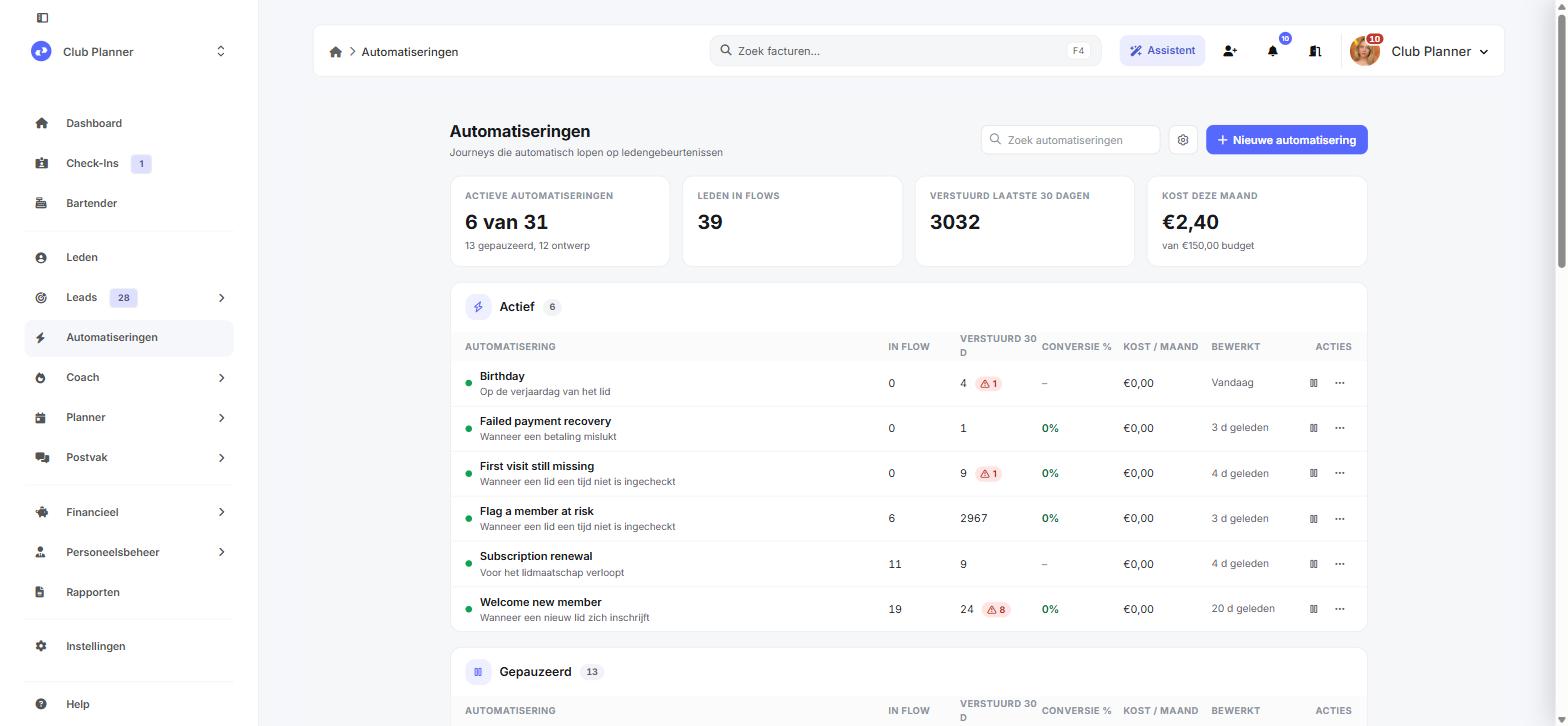
Dans le menu de gauche, cliquez sur Automatisations. En haut, vous voyez combien d'automatisations sont actives, combien de membres sont en ce moment dans un parcours, combien de messages sont partis ces 30 derniers jours et ce que vous avez dépensé ce mois-ci. En dessous se trouvent vos automatisations, réparties entre Actif et En pause.
Créer une automatisation
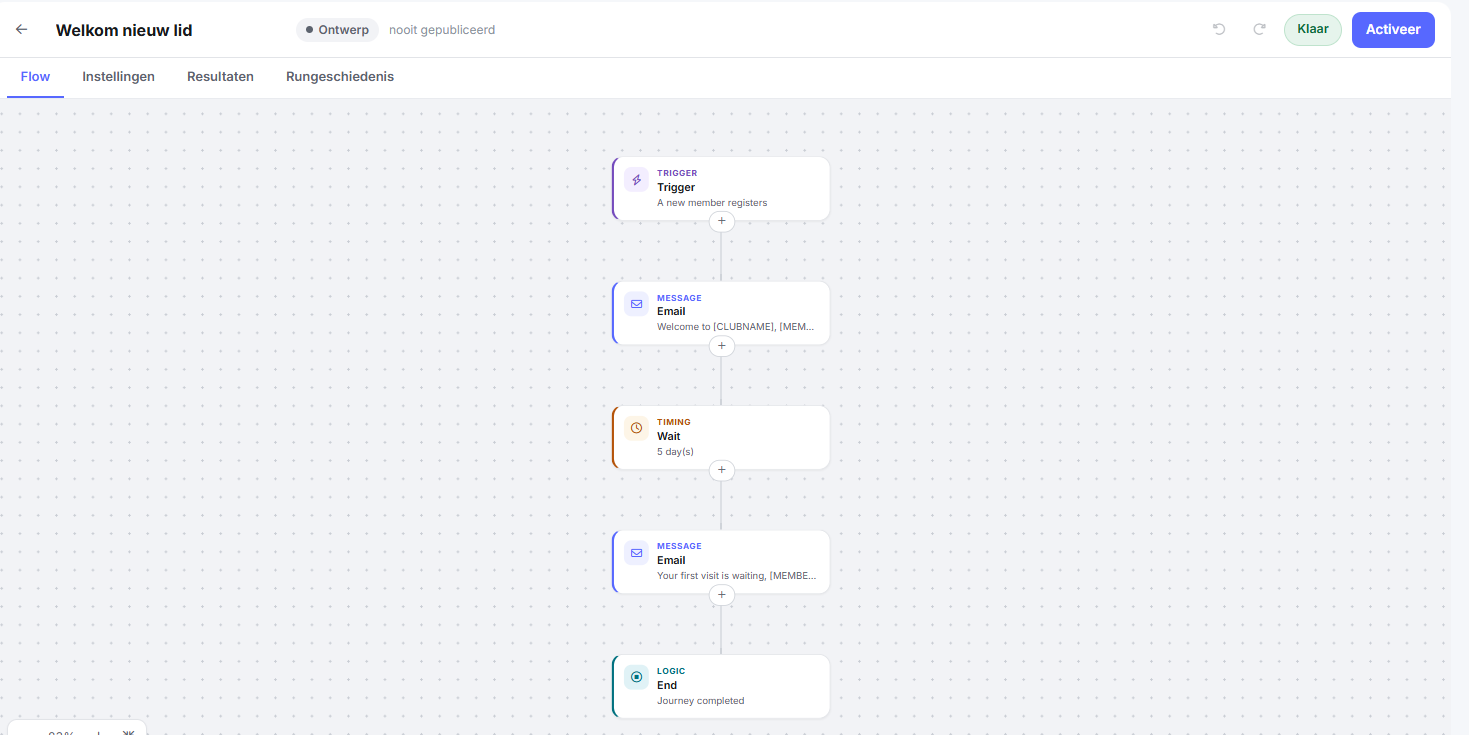
Une automatisation démarre sur un événement, le déclencheur. Suit une série d'étapes, par exemple un e-mail, cinq jours d'attente et un deuxième e-mail.
1. Choisissez un modèle
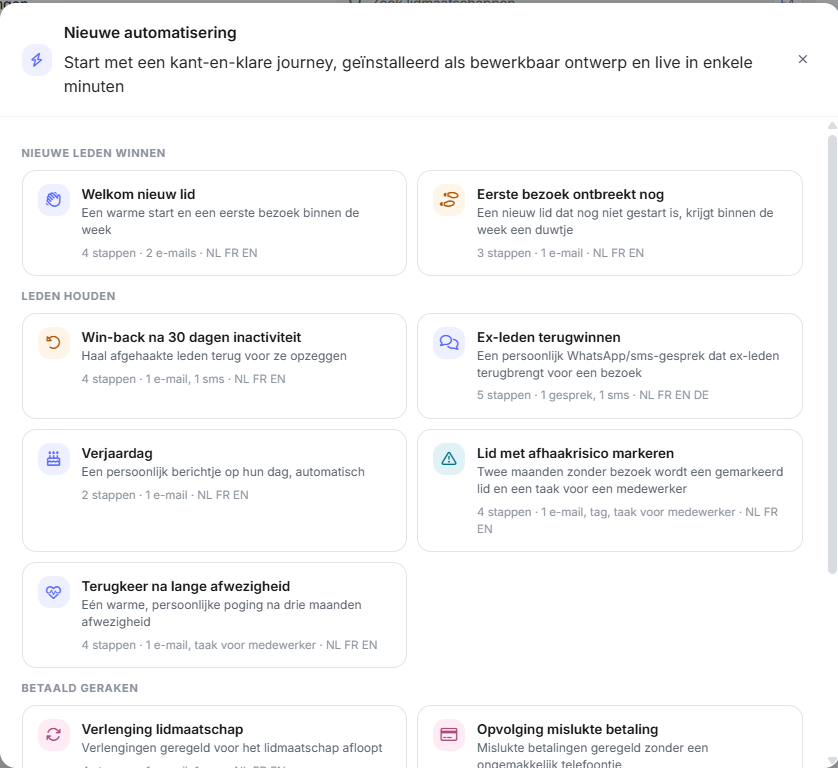
Cliquez en haut à droite sur Nouvelle automatisation et choisissez un modèle proche de ce que vous voulez, comme un accueil des nouveaux membres ou un message d'anniversaire. Vous pouvez tout modifier par la suite.
2. Regardez le flux
L'éditeur s'ouvre sur l'onglet Flux. Le parcours se lit de haut en bas. Le signe plus entre deux blocs ajoute une étape, et un clic sur un bloc l'ouvre. Pour copier une étape, utilisez Dupliquer en bas de son panneau, et pour déplacer un bloc, faites-le simplement glisser. Si vous ouvrez une automatisation déjà active, vous voyez la version en ligne et ne pouvez rien modifier. Cliquez d'abord sur Modifier le brouillon.
3. Réglez le déclencheur
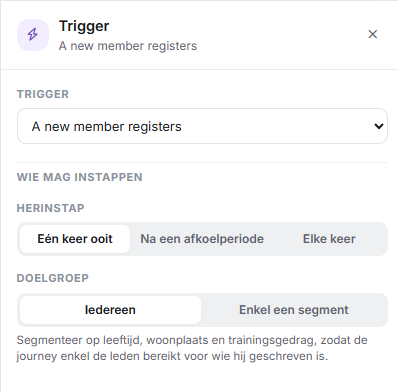
Cliquez sur le bloc du haut et choisissez l'événement qui lance le parcours. Certains déclencheurs demandent un nombre, comme le nombre de jours sans passage. Avec Quand un abonnement est acheté ou renouvelé, vous pouvez limiter le déclencheur à certains produits. Si vous ne cochez rien, chaque achat compte.
Si le parcours démarre sur une réservation, vous choisissez au même endroit les agendas, les types d'activité ou les activités concernés. Si vous ne cochez rien, chaque réservation du club compte.
Sous Qui peut entrer, vous choisissez tous les membres ou une sélection, par exemple selon l'âge, le lieu de résidence ou le type d'abonnement.
Sous Réentrée, vous choisissez si un membre suit le parcours Une seule fois, à nouveau Après une période d’attente, ou À chaque fois. Quand quelqu'un pense qu'une automatisation ne fonctionne pas, c'est souvent ce réglage qui est en cause.
4. Rédigez les messages
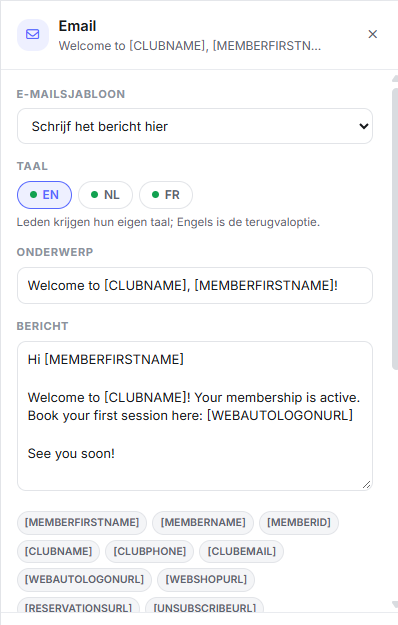
Cliquez sur un bloc de message. En haut, vous choisissez le canal : E-mail, SMS ou Push. Si vous changez de canal, votre texte reste. Les champs comme [MEMBERNAME] et [CLUBNAME] remplissent automatiquement le nom du membre et celui du club.
En bas, vous choisissez la Catégorie de message. Choisissez Transactionnel pour les confirmations et les factures : ces messages partent toujours. Service · opérationnel sert aux anniversaires, aux rappels et aux échéances. Un message Commercial, comme une promotion, n'atteint que les membres inscrits à la newsletter. C'est une obligation légale.
Si vous choisissez SMS ou WhatsApp alors que votre club n'a pas encore de connexion pour ce canal, l'écran vous prévient. Cette étape est alors ignorée pour chaque membre jusqu'à ce que la connexion soit en place.
5. Définissez l'objectif et la sortie
Ouvrez l'onglet Réglages et donnez un nom à votre automatisation. Sous Objectif, vous choisissez ce que vous voulez obtenir, par exemple que le membre passe au club. Vous verrez ainsi plus tard si l'automatisation fonctionne. Sous Conditions de sortie, vous choisissez quand le parcours s'arrête. Si un membre revient dès le premier e-mail, le deuxième n'a plus besoin de partir.
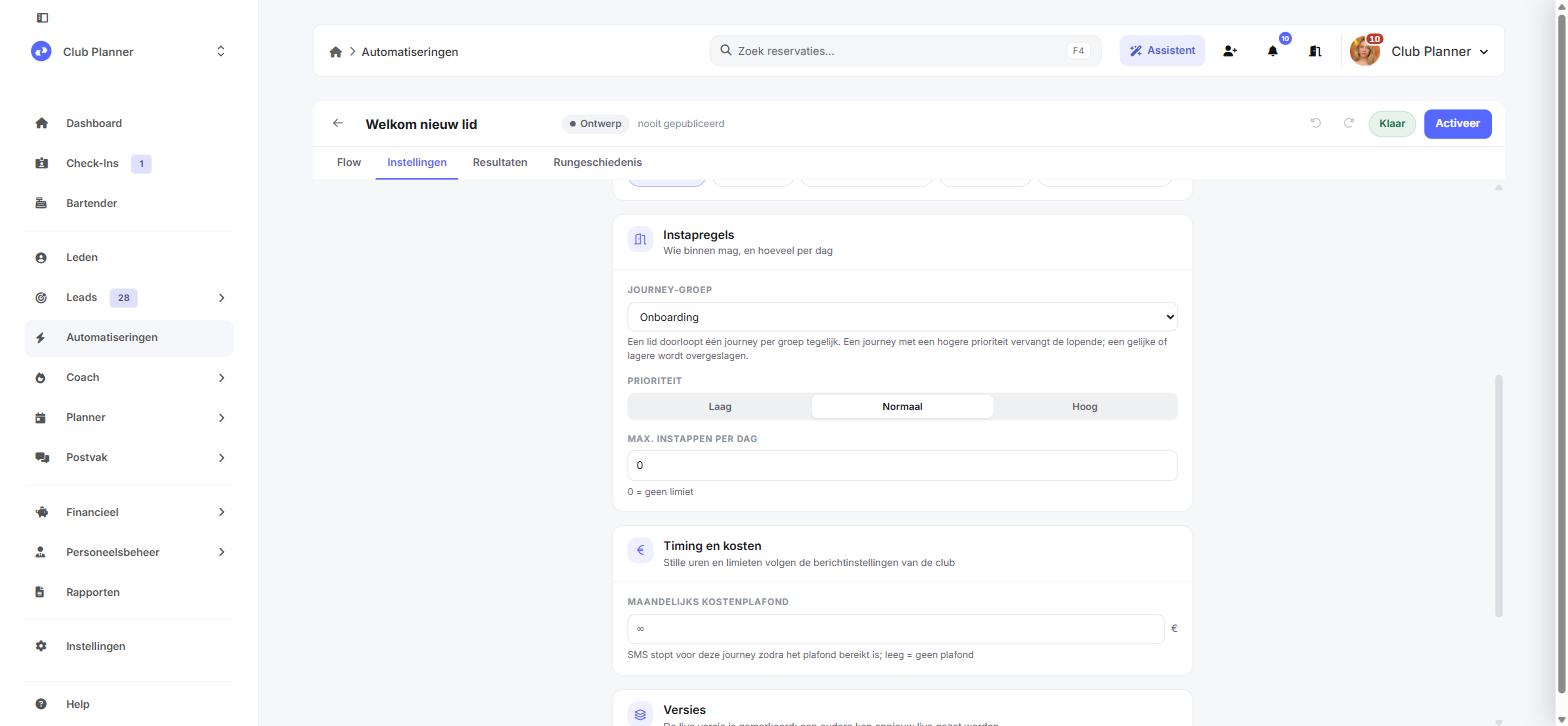
Sous Règles d’entrée, vous placez l'automatisation dans un Groupe de parcours. Un membre ne suit qu'un seul parcours à la fois par groupe, pour éviter qu'il reçoive le même jour un e-mail de bienvenue et une promotion. Sous Priorité, vous choisissez Basse, Normal ou Haute. Si un parcours de priorité plus haute démarre pour un membre, il remplace le parcours du même groupe déjà en cours. À priorité égale ou plus basse, le membre n'entre pas.
6. Activez
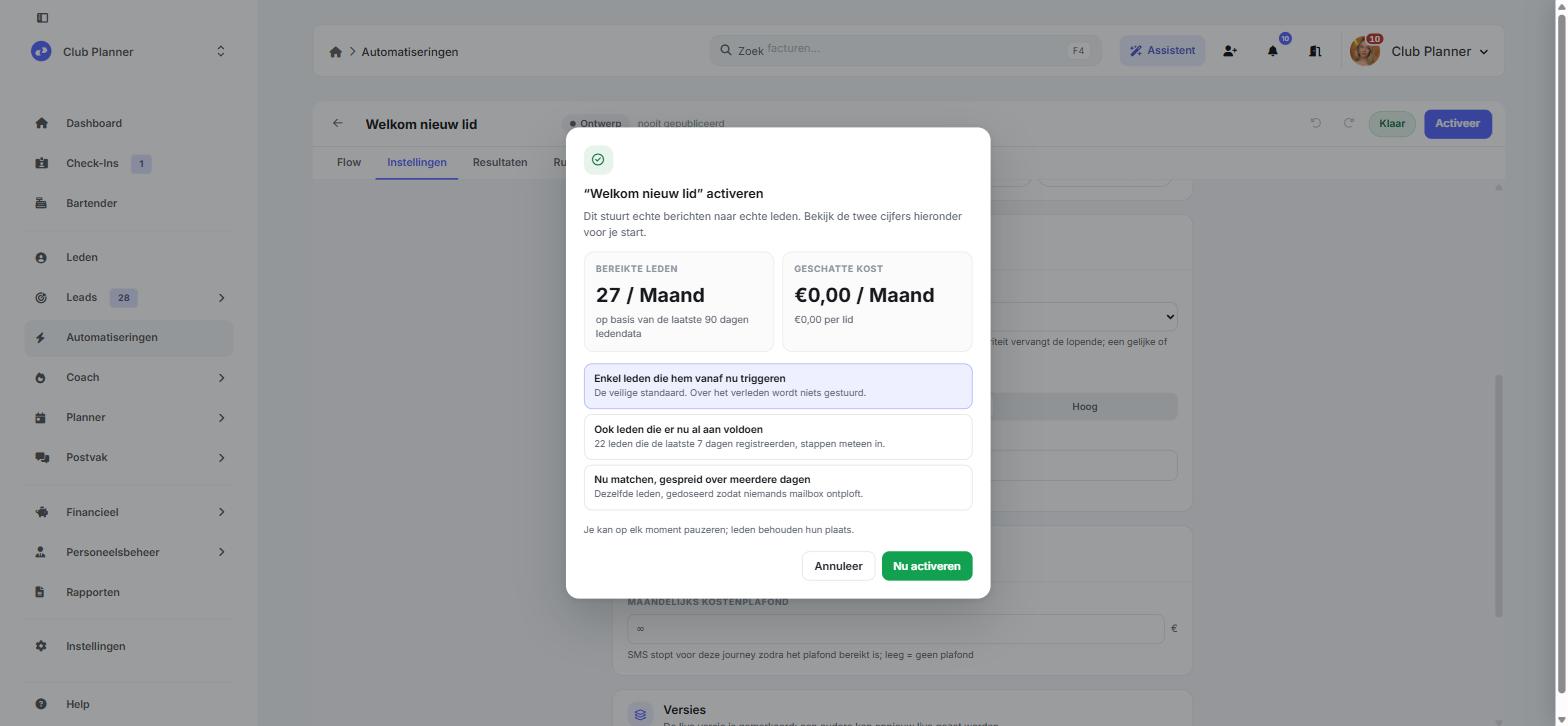
Cliquez en haut à droite sur Activer. Vous voyez combien de membres vous atteignez et ce que cela coûte à peu près par mois. Vous choisissez ensuite ce qu'il advient des membres qui remplissent déjà la condition.
Avec Uniquement les membres qui le déclenchent à partir de maintenant, personne ne reçoit de message sur le passé. Commencez par là. Avec Aussi les membres qui correspondent déjà, tous ces membres entrent tout de suite : pour un grand groupe, beaucoup de messages partent d'un coup. Correspondre maintenant, étalé sur plusieurs jours fait la même chose, réparti sur quelques jours.
Si vous voulez d'abord voir le parcours vous-même, créez un membre test avec votre propre adresse e-mail et votre numéro de GSM. Après quelques jours, regardez dans l'Historique des parcours si tout se déroule comme prévu. Mettre en pause empêche de nouveaux membres d'entrer. Ceux qui sont déjà dans le parcours continuent.
Les messages autour d'une réservation
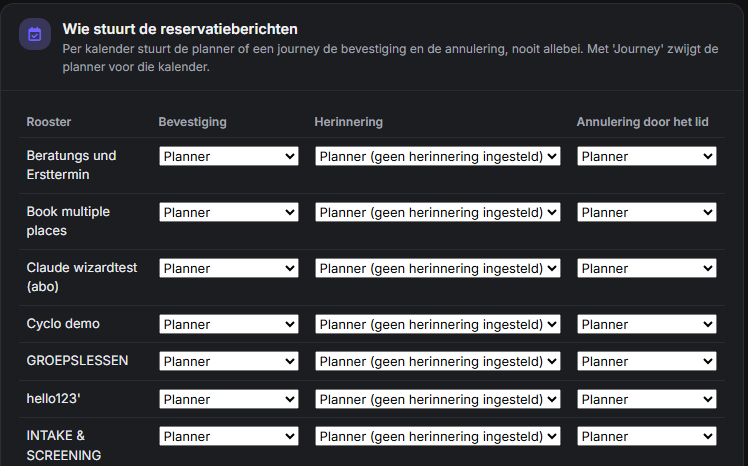
Club Planner envoie déjà de lui-même une confirmation, un rappel et un message d'annulation pour une réservation. C'est vous qui décidez par agenda qui s'en charge : le planner ou une automatisation.
Allez dans Automatisations et cliquez sur la roue dentée en haut à droite. Tout en bas se trouve Qui envoie les messages de réservation, avec par agenda un choix pour la confirmation, le rappel et l'annulation par le membre. Mettez un agenda sur Journey et le planner se tait pour cet agenda : seul votre parcours part encore. Le membre reçoit ainsi exactement un message par moment.
Si vous voulez seulement un autre texte ou un SMS au lieu d'un e-mail, nul besoin d'une automatisation. Dans les paramètres de l'agenda, vous choisissez par agenda le canal, le modèle et le nombre d'heures avant lequel le rappel part.
Attendre jusqu'juste avant le cours
Dans un parcours qui démarre sur une réservation, l'étape Attendre jusqu'à peut compter à partir du début ou de la fin de la réservation, avec un décalage en heures. Réglez-la sur trois heures avant le début et le message part le matin même au lieu d'un jour fixe à l'avance.
Si la réservation n'a été faite qu'après ce moment, le parcours saute cette étape. Le membre vient de recevoir sa confirmation et n'a plus besoin d'un rappel.
Les champs de la réservation
Dans un message de ce type de parcours, vous pouvez utiliser ces codes de champ :
[RESERVATIONACTIVITY]: l'activité[RESERVATIONDATE]+[RESERVATIONTIME]: le jour et l'heure de début[RESERVATIONENDTIME]: l'heure de fin[RESERVATIONLOCATION],[RESERVATIONROOM],[RESERVATIONCALENDAR]: le lieu, la salle et l'agenda[RESERVATIONSTAFF]: le moniteur[RESERVATIONCANCELDEADLINE]: jusqu'à quand le membre peut annuler sans frais[RESERVATIONPRICE]: le prix
Offrir quelque chose
Sous Action dans le choix des étapes, vous trouvez des étapes qui offrent quelque chose au membre : Offrir un code promo, Offrir un chèque-cadeau, Ajouter un abonnement, une carte de séances ou un coût et Attribuer un workout.
Pour un produit, Gratuit pour le membre est activé par défaut. Si vous le désactivez, le produit apparaît comme montant ouvert sur la fiche du membre. Si vous offrez un abonnement à paiement périodique, seule la première période est gratuite, puis l'abonnement continue normalement.
Ajoutez une étape de message après l'attribution, pour que le membre sache ce qu'il a reçu. Le panneau de l'étape d'attribution indique les champs utilisables dans ce message, comme [AUTOMATIONCODE] ou [AUTOMATIONVOUCHERCODE]. Si vous oubliez ce message, l'écran vous prévient avec « Personne n'en informe le membre ».
À l'activation, vous voyez ce que le parcours offre par membre. Si vous faites aussi entrer les membres qui correspondent déjà, regardez bien le total. Un chèque-cadeau de 10 euros pour 1 000 membres représente 10 000 euros.
Les paramètres de messagerie de votre club
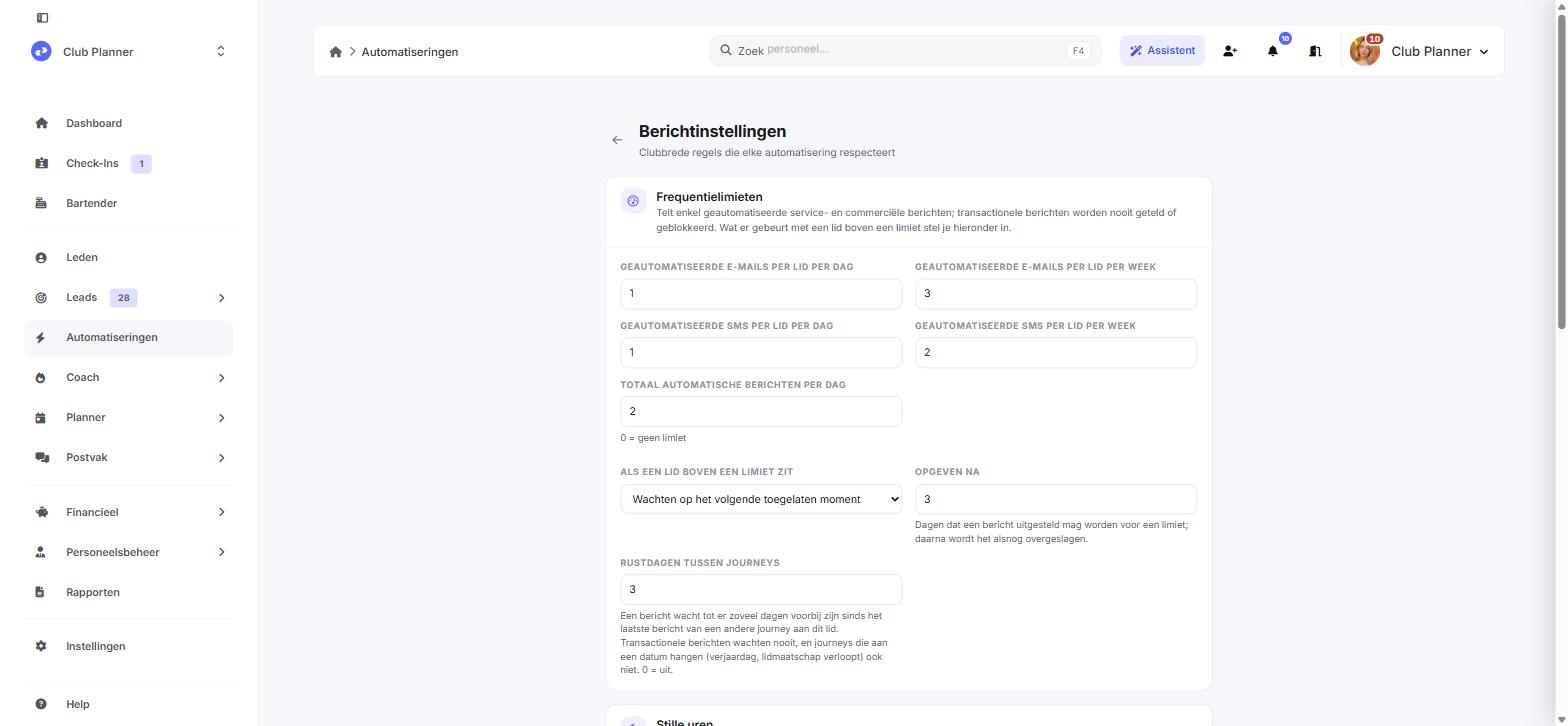
Sur la page d'aperçu, cliquez sur la roue dentée en haut à droite pour ouvrir les Paramètres de messagerie. Ils s'appliquent à toutes vos automatisations ensemble.
Sous Limites de fréquence, vous fixez combien d'e-mails et de SMS automatiques un membre peut recevoir par jour et par semaine. Les messages transactionnels ne comptent pas. Sous Quand un membre dépasse une limite, vous choisissez si le message attend ou est ignoré. Jours de repos entre les parcours est le nombre minimum de jours entre des messages de différentes automatisations. Pendant les Heures de silence, de 21:00 à 08:00 par défaut, rien ne part.
Les SMS et WhatsApp sont facturés par message, les e-mails et les notifications push non. Le Budget mensuel de messagerie fixe un plafond. Activez Arrêter les messages payants quand la limite est atteinte si ce plafond doit être une vraie limite. Le Modèle d'e-mail détermine la mise en page de vos e-mails automatiques.
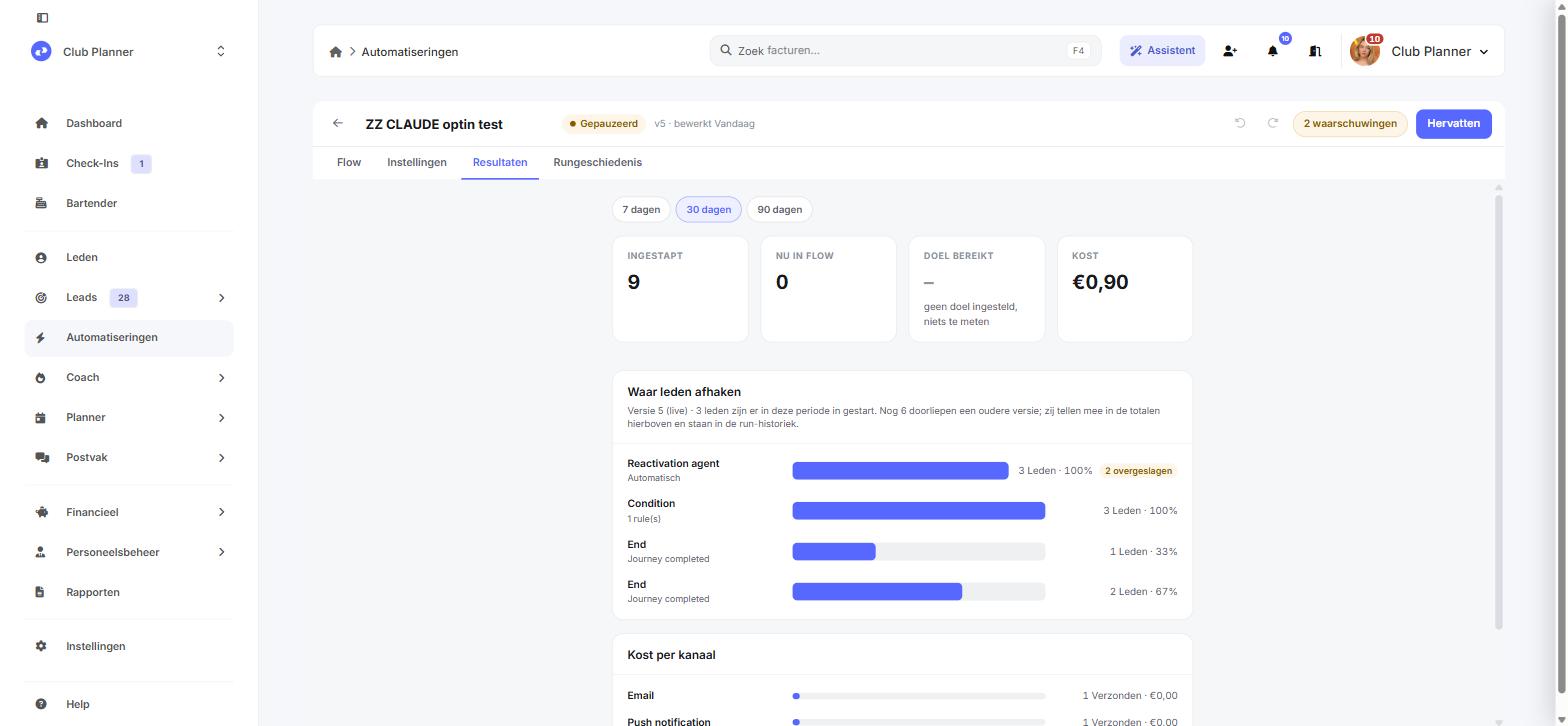
Est-ce que ça a marché ?
L'onglet Résultats montre combien de membres sont entrés, combien sont encore dans le parcours, combien ont atteint l'objectif et ce que cela a coûté. Pour chaque étape, vous voyez où les membres décrochent.
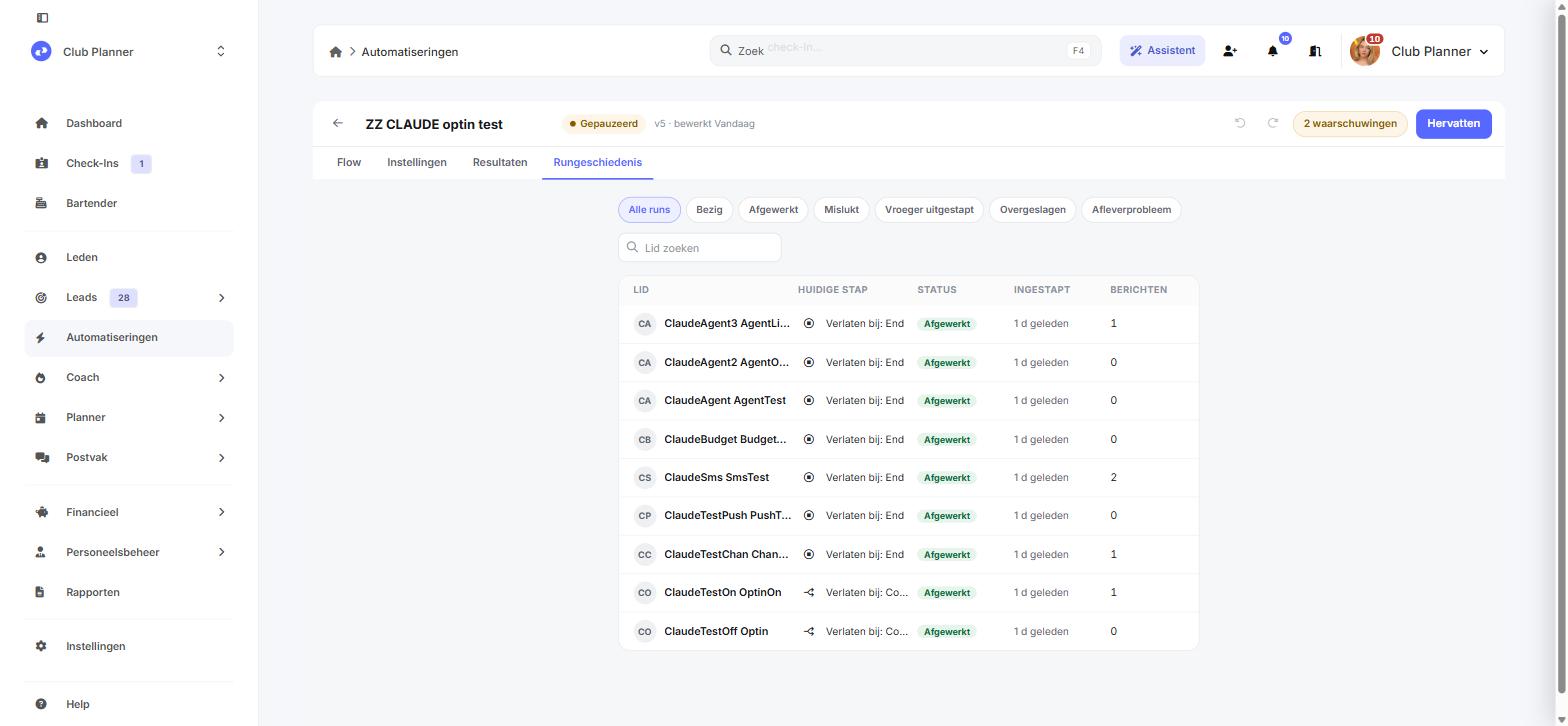
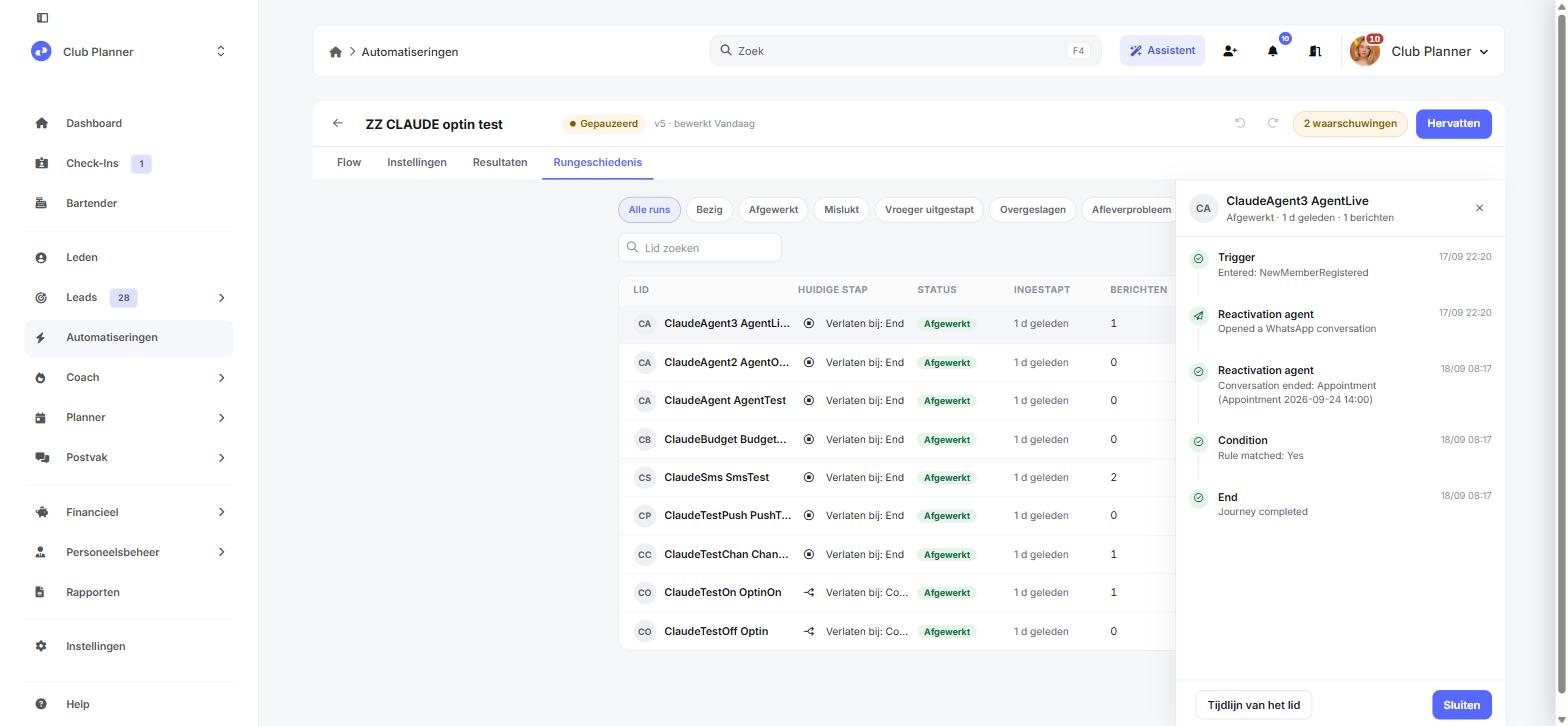
L'onglet Historique des parcours affiche une ligne par membre. Vous pouvez chercher par nom et filtrer, par exemple sur Terminé ou Ignoré. Cliquez sur un membre pour voir la chronologie : quelle étape a eu lieu quand, et avec quel résultat.
Besoin d'idées ? 30 automatisations pour s'inspirer décrit trente parcours prêts à l'emploi, chacun avec son déclencheur et ses étapes.
Essayer avant d'activer
Cliquez sur Test dans l'éditeur. Le dry run rejoue les trente derniers jours dans votre parcours et montre qui serait entré et qui non, avec la raison. Vous connaissez ainsi la portée avant qu'un seul message ne parte.
Questions fréquentes
Un membre n'a rien reçu. Que faire ?
Cherchez le membre dans l'Historique des parcours. S'il n'y figure pas, il n'est jamais entré. Vérifiez alors si l'automatisation est active, si le membre fait partie de Qui peut entrer et si la Réentrée le permet. S'il y figure, la chronologie montre ce qui s'est passé à chaque étape.
Pourquoi une étape indique-t-elle « Ignoré » ?
Le plus souvent, le message était commercial et le membre n'est pas inscrit à la newsletter, le budget mensuel était épuisé, ou le membre avait dépassé une limite de fréquence. La chronologie indique la raison.
Je viens de vendre quelque chose et rien ne se passe.
Il peut falloir jusqu'à une minute avant que le membre apparaisse dans l'historique. Actualisez l'écran.
Un membre a reçu deux messages pour la même réservation.
Le planner envoie encore son propre message pour cet agenda, à côté de votre parcours. Mettez cet agenda sur Journey sous Qui envoie les messages de réservation et il n'en reste qu'un. L'éditeur vous avertit également dès qu'un parcours et le planner couvriraient le même moment.
Vous êtes bloqué ? Contactez le support en indiquant le nom de l'automatisation et le numéro de membre.