
In deze handleiding leer je waar je de algemene regels voor reserveren en annuleren instelt: wie mag boeken, hoeveel reservaties een lid tegelijk mag hebben, en wat er gebeurt wanneer een lid annuleert. Deze regels gelden voor je hele club. Wil je afwijkende regels voor één kalender, dan stel je die apart in per kalender.
Waar vind je deze instellingen?
Stappen
- Ga naar Instellingen.
- Klik in de linkerkolom op Planner.
- Open het tabblad Policy.
Je ziet twee blokken: Reservatiebeleid en Annulatiebeleid.
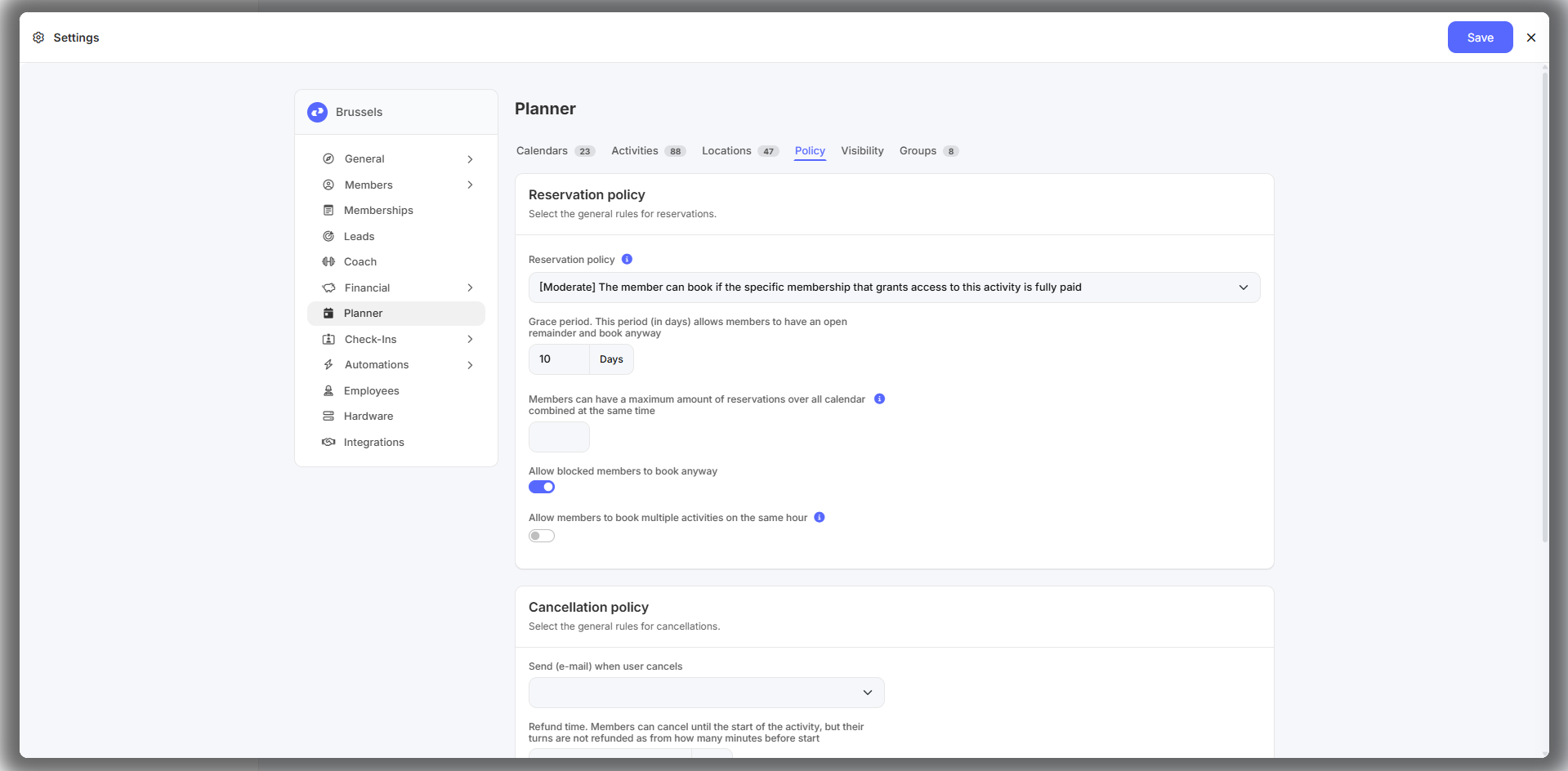
Reservatiebeleid: wie mag reserveren?
Het reservatiebeleid bepaalt hoe streng Club Planner is voordat een lid mag boeken. Je kiest één van vier niveaus:
- Vrij — het lid kan reserveren zonder enig lidmaatschap.
- Soepel — het lid kan reserveren zodra het een lidmaatschap heeft, betaald of niet.
- Gematigd — het lid kan reserveren als het specifieke lidmaatschap dat toegang geeft tot deze activiteit volledig betaald is.
- Strikt — het lid kan reserveren als álle lidmaatschappen op zijn account volledig betaald zijn, zonder openstaand saldo.
💡 Tip: begin met Soepel als je net start. Ga pas naar Gematigd of Strikt wanneer je opvolging van openstaande saldo's op punt staat — anders staan leden onverwacht aan de deur.
De overige reservatieregels
Respijtperiode
- Vul bij Respijtperiode een aantal dagen in. Binnen die periode mag een lid met een openstaand bedrag tóch reserveren. Zet je dit op 0, dan geldt je gekozen beleid meteen.
Maximum aantal gelijktijdige reservaties
- Vul in hoeveel reservaties een lid tegelijk mag openstaan hebben, over alle kalenders samen. Dit voorkomt dat één lid een hele week vooruit volboekt.
Geblokkeerde leden
- Vink Geblokkeerde leden toch laten reserveren aan als je wil dat een blokkering het boeken niet tegenhoudt. Laat dit uit wanneer je met het puntensysteem werkt.
Meerdere activiteiten op hetzelfde uur
- Vink Leden meerdere activiteiten op hetzelfde uur laten boeken aan of uit. Uit betekent: één activiteit per tijdslot per lid — de instelling die de meeste clubs zoeken wanneer leden dubbel boeken.
Annulatiebeleid
Stappen
- Scroll in hetzelfde tabblad naar Annulatiebeleid.
- Kies bij Verstuur (e-mail) wanneer gebruiker annuleert het e-mailsjabloon dat het lid krijgt na een annulatie.
- Zet Stuur een sms aan als je wil dat een lid dat automatisch van de wachtlijst naar de reservatielijst schuift, naast de e-mail ook een sms krijgt.
⚠️ Belangrijk: de annulatietermijn — tot hoe lang vóór de start een lid nog mag annuleren — staat niet hier, maar bij de kalender zelf. Elke kalender heeft eigen instellingen voor boeken, betalen, annuleren en zichtbaarheid. Ga daarvoor naar Instellingen → Planner → Kalenders en open de betrokken kalender.
Resultaat
Je clubbrede reserveer- en annulatieregels staan goed. Leden die niet aan de voorwaarden voldoen, krijgen bij het boeken meteen de juiste melding, en wie annuleert krijgt automatisch de bevestiging die jij hebt gekozen.
Meer over de regels per kalender lees je in Overzicht van kalender- en reservatie-instellingen. Wil je per lidmaatschap een maximum per week instellen, bekijk dan Hoe stel ik een maximum aantal reservaties per week in voor een lidmaatschap?. Voor het puntensysteem: Hoe straf ik leden?