
Dans ce guide, vous apprendrez comment enregistrer un membre pour une activité. Cela peut se faire de différentes manières : via le planificateur, via la fiche membre ou via l'application Myclubplanner.
Option 1 - Via la liste des réservations d'une activité
Étapes
- Accédez à Planner.
- Cliquez sur le calendrier sur lequel l'activité est programmée.
- Double-cliquez sur l'activité pour laquelle vous souhaitez enregistrer un participant.
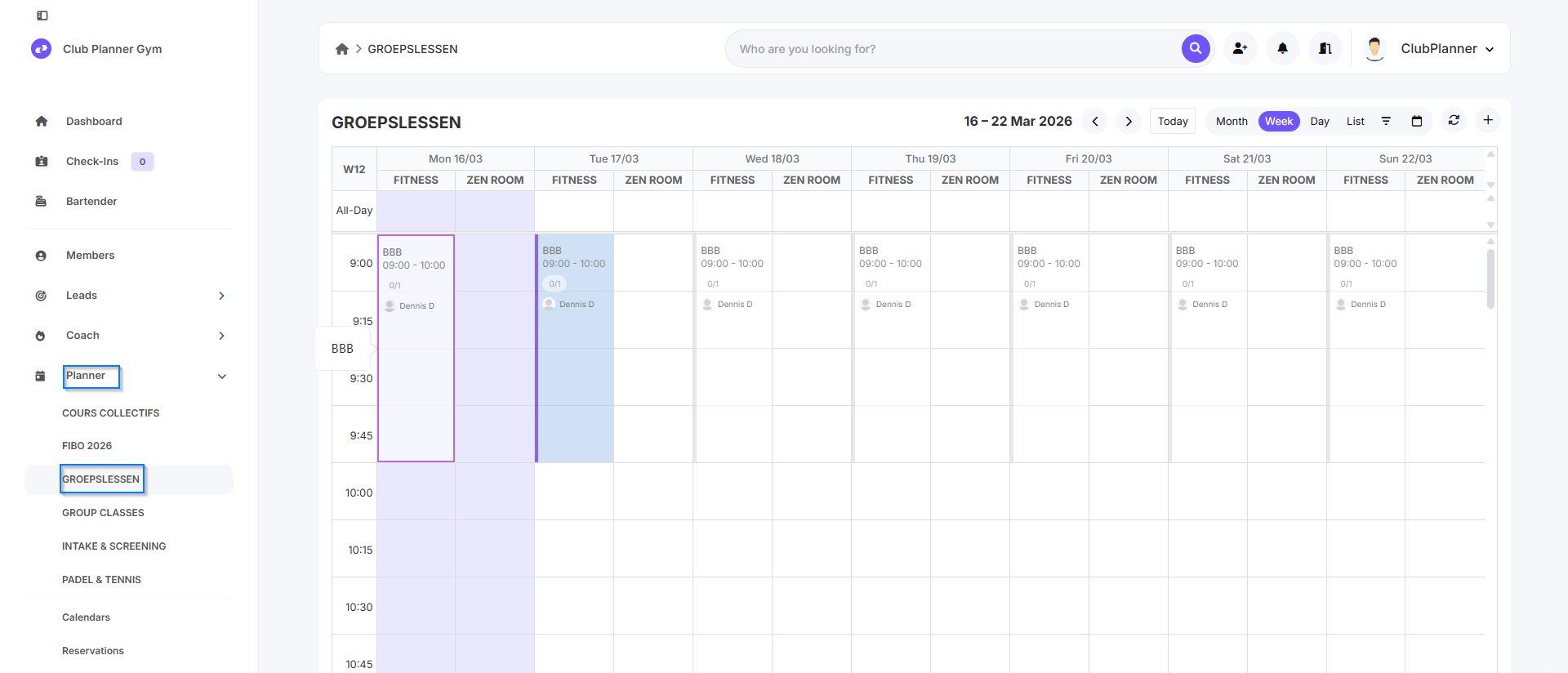
Enregistrement des membres
- Une fois l'activité ouverte, cliquez sur le bouton Check-in à côté du nom du membre.
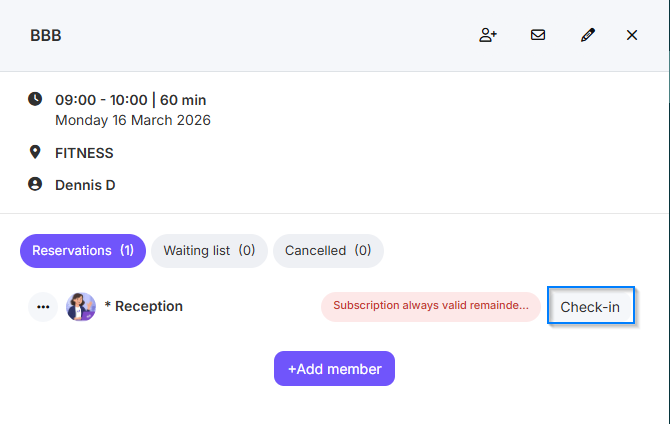
Résultat
Le membre est maintenant correctement enregistré.
Option 2 - via une fiche membre
Étapes
- Accédez à Membres.
- Recherchez le membre que vous souhaitez enregistrer.
- Ouvrez la fiche du membre.
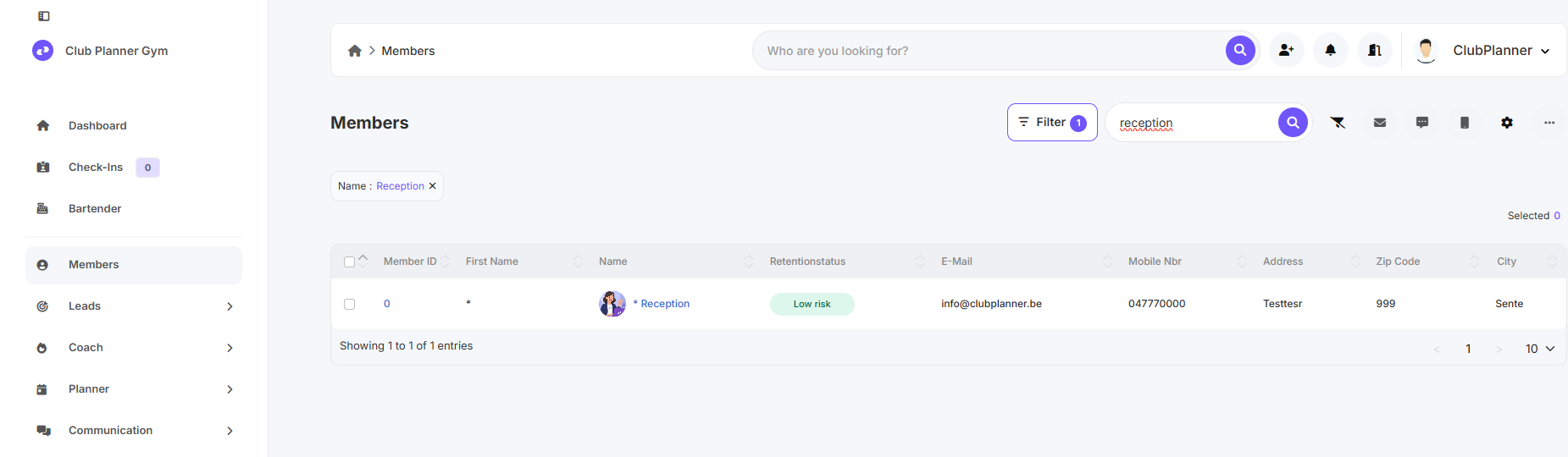
Enregistrement des membres
- Une fois la fiche de membre ouverte, cliquez sur Check-in en haut à droite.
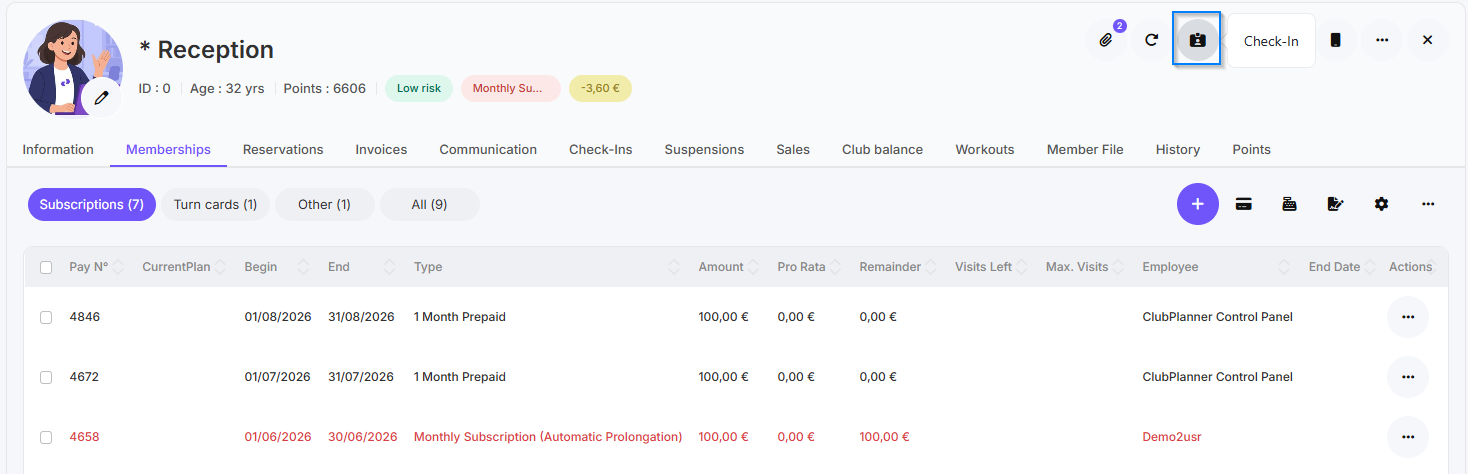
Résultat
Le membre est maintenant correctement enregistré.
Option 3 - Via la liste des réservations dans l'application Myclubplanner
Étapes
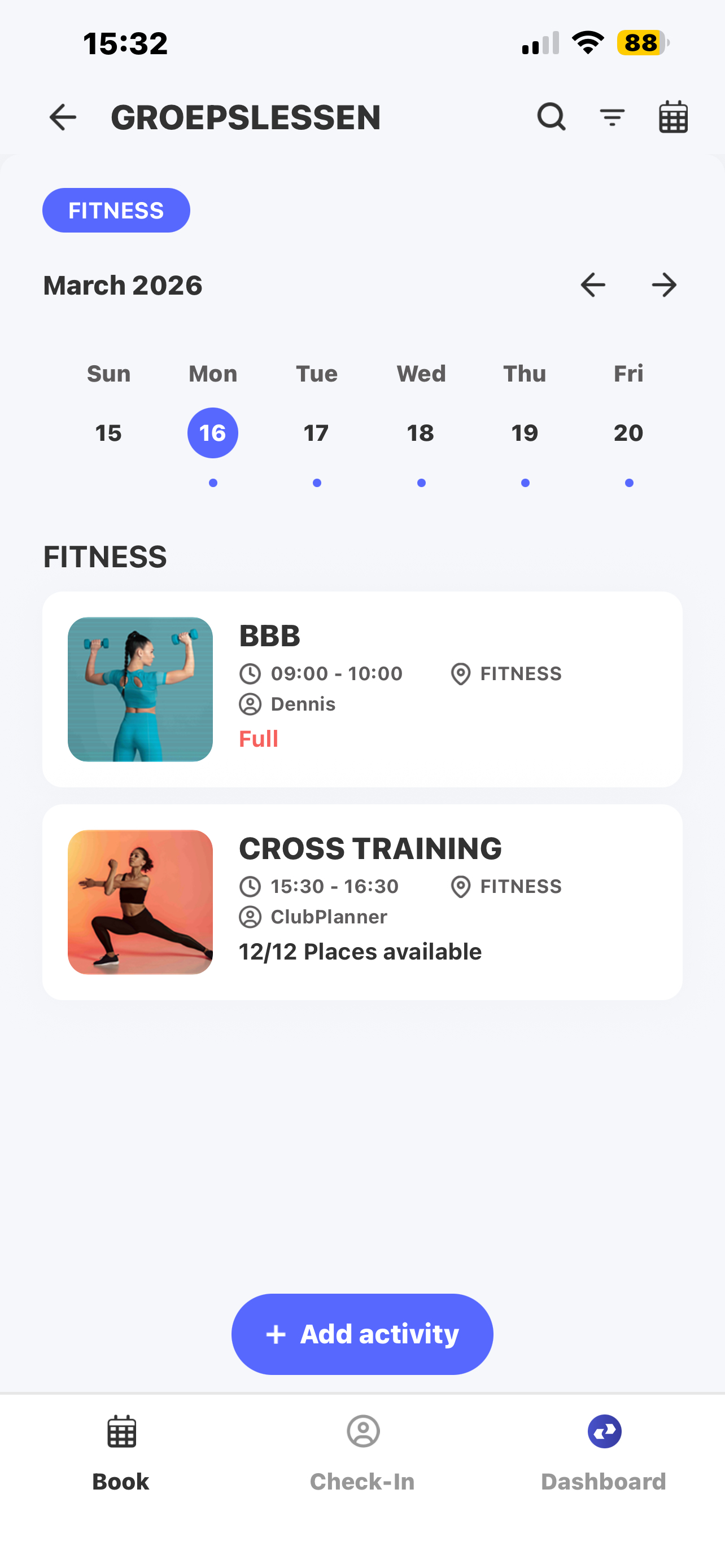
- Cliquez sur Réserver.
- Accédez à l'activité pour laquelle vous souhaitez enregistrer le membre.
- Ouvrez l'activité
Enregistrement des membres
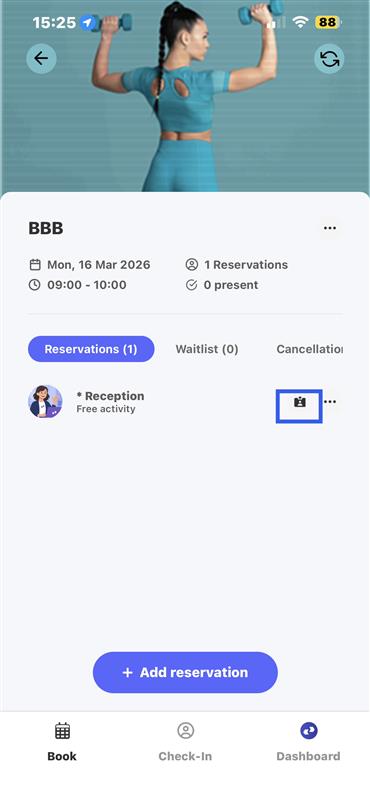
- Une fois l'activité ouverte, cliquez sur Check-in à côté du nom du membre.
Résultat
Le membre est maintenant correctement enregistré.
Option 4 - Via la fiche membre dans l'application Myclubplanner
Étapes
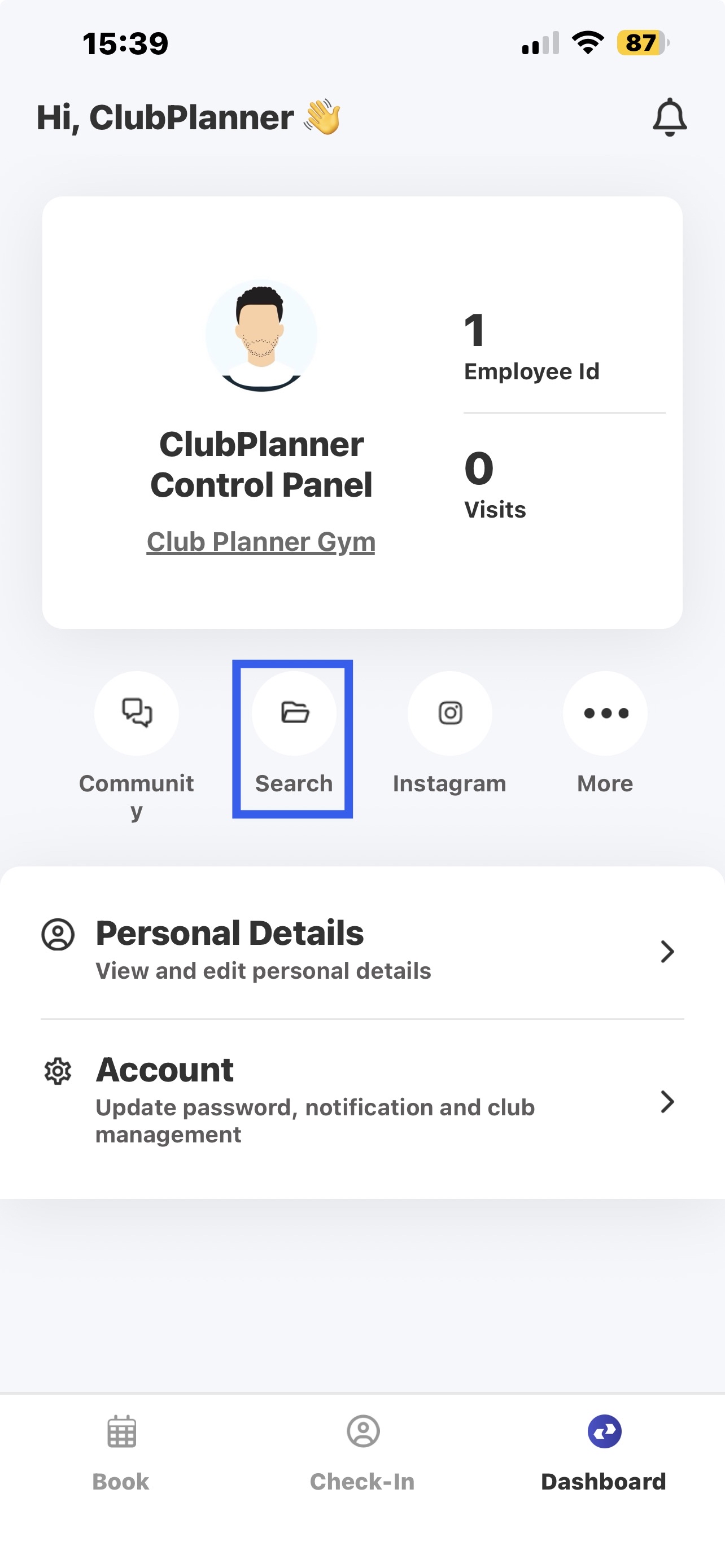
- Accéder à la recherche de membres
- Recherchez le membre que vous souhaitez enregistrer.
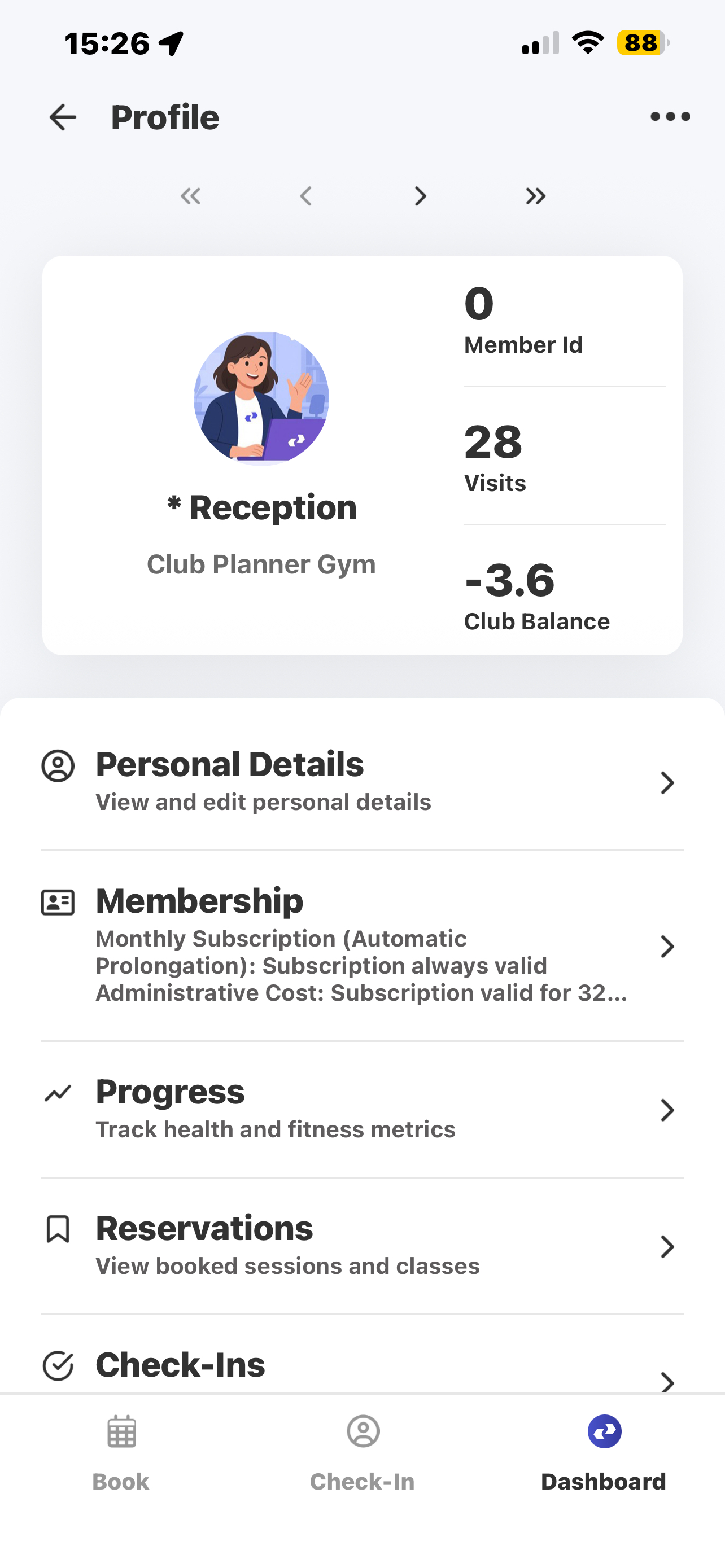
- Ouvrez la fiche du membre.
Enregistrement des membres
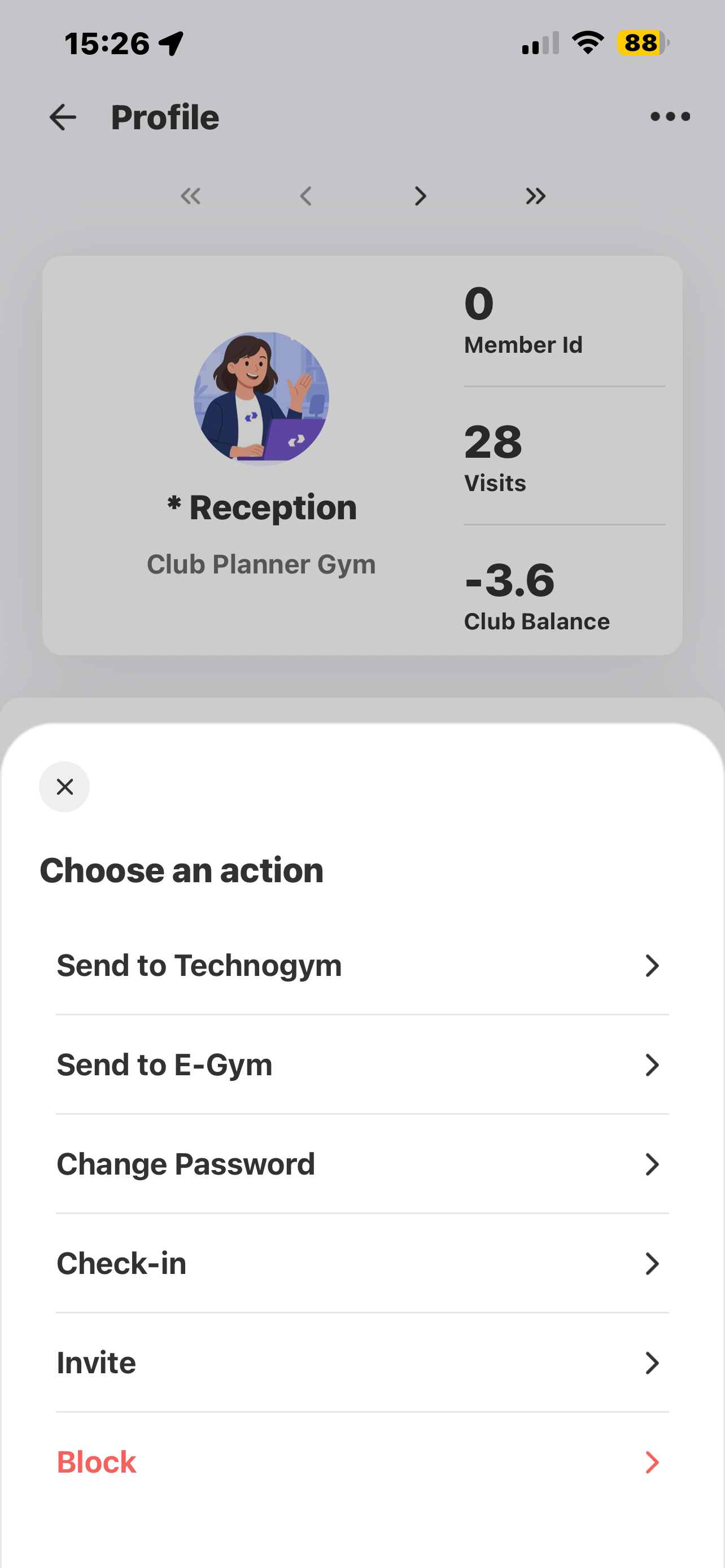
- Cliquez sur les trois points en haut à droite.
- Cliquez ensuite sur Check-in
Résultat
Le membre est maintenant correctement enregistré.