
Vous souhaitez afficher une photo, un logo ou une bannière dans vos e-mails ? Ne collez pas l'image directement dans le mail : placez-la d'abord dans le stockage sur le cloud de votre club, puis ajoutez-la à l'aide d'un lien (URL). Cet article explique pourquoi c'est important et comment procéder étape par étape.
Pourquoi ne pas simplement coller l'image dans le mail ?
Lorsque vous collez ou glissez une image directement dans l'éditeur, cette image est enregistrée dans le modèle lui-même. La photo fait alors littéralement partie du texte de votre mail, convertie en milliers de caractères de code. Une photo de 2 Mo devient ainsi environ 2,7 Mo de code, dans chaque modèle où vous l'utilisez.
Dans la pratique, cela pose quatre problèmes :
- Votre base de données grossit très vite. Un modèle contenant une photo collée occupe des dizaines de fois plus de place qu'un modèle avec un lien. L'espace de votre base de données est limité et payant, et la sauvegarde quotidienne devient également plus lente.
- Vos mails deviennent lourds. Chaque mail envoyé transporte la photo complète. Pour une newsletter envoyée à 2 000 membres, cette photo part donc 2 000 fois.
- Plus de risques de spam. Les mails lourds contenant des images intégrées sont plus souvent marqués comme spam ou tronqués par les fournisseurs de messagerie.
- L'image ne s'affiche pas toujours. Certains programmes de messagerie, dont Outlook et Gmail, n'affichent pas correctement les images intégrées ou coupent le mail.
Avec un lien, rien de tout cela ne se produit. L'image se trouve une seule fois dans le stockage sur le cloud et le mail ne contient qu'une référence de quelques caractères. Le mail reste léger et la photo s'affiche à l'ouverture.
Bon à savoir : votre formule Club Planner comprend 1 GB de stockage sur le cloud par club. Les fichiers du stockage sur le cloud ne comptent pas dans votre base de données ni dans votre sauvegarde quotidienne.
Étape 1 - Télécharger l'image dans le stockage sur le cloud
- Allez dans Réglages.
- Dans le menu de gauche, cliquez sur Général, puis sur Plateforme.
- Ouvrez l'onglet Stockage sur le cloud. En haut, vous voyez l'espace déjà utilisé.
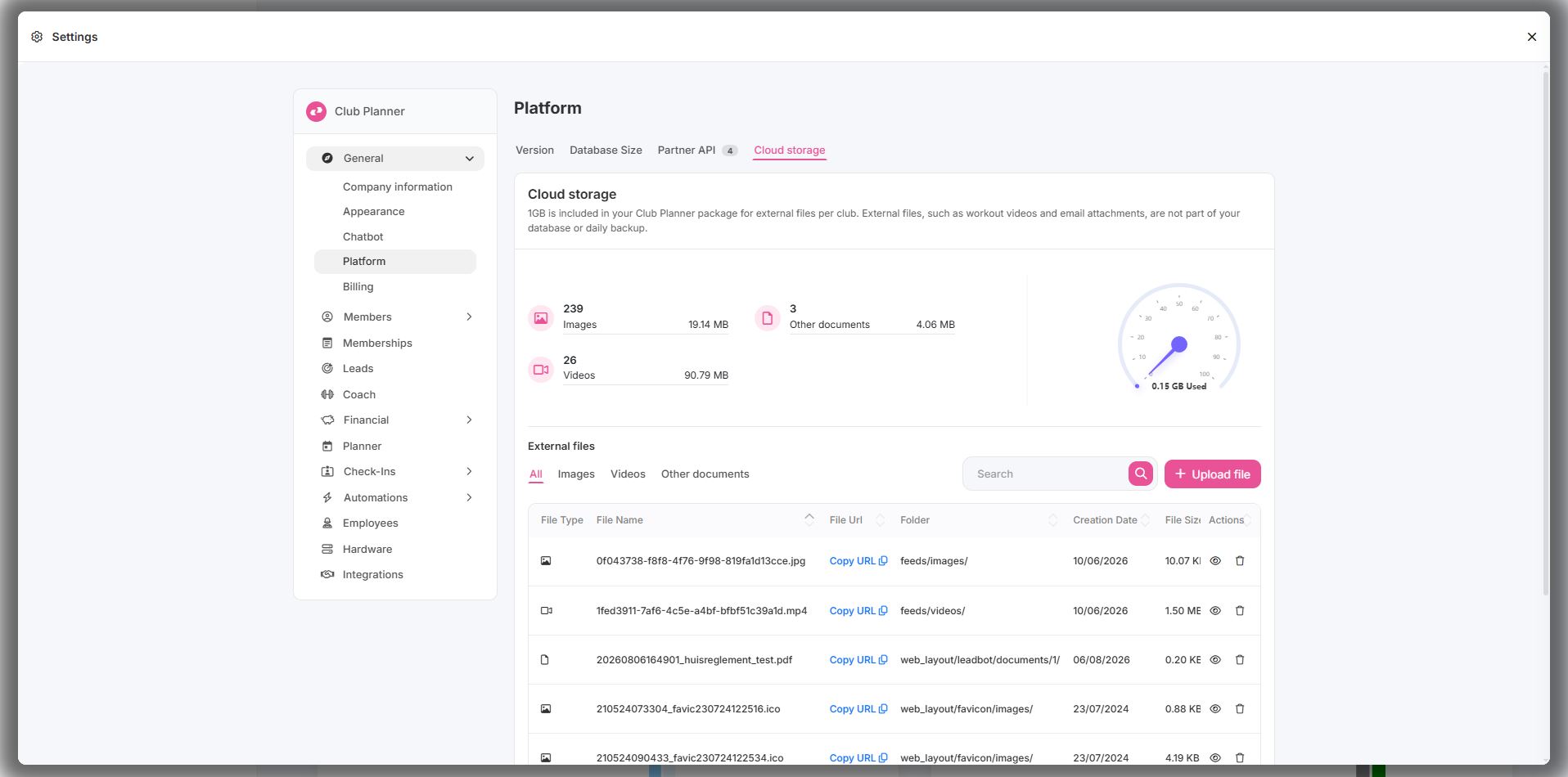
- Cliquez à droite sur Upload file.
- Choisissez My Device et sélectionnez l'image sur votre ordinateur, ou glissez le fichier dans la fenêtre.
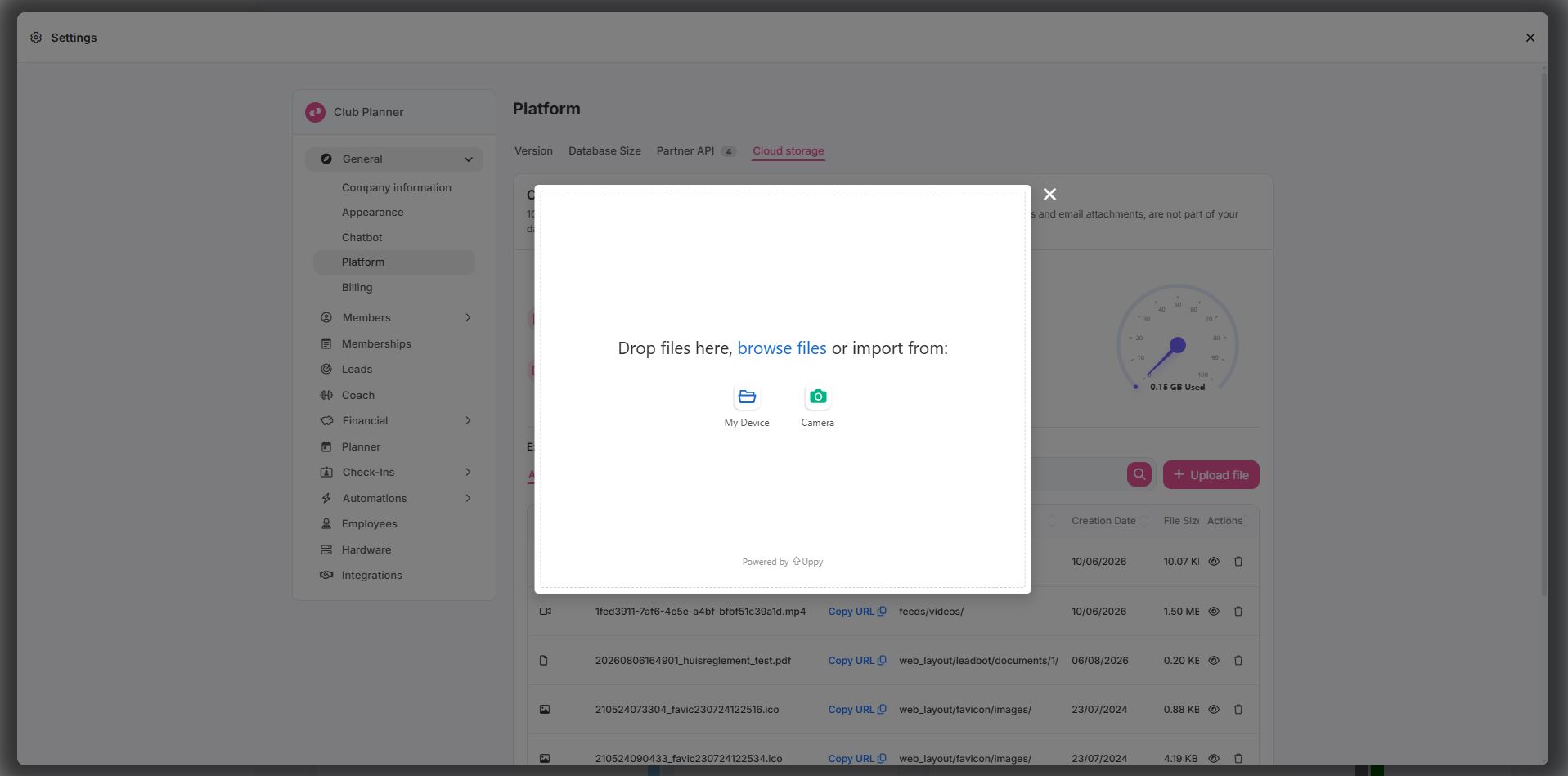
- Cliquez ensuite sur Upload puis, une fois le transfert terminé, sur Done.
Votre fichier se retrouve automatiquement dans le bon dossier : les images sous Images, les vidéos sous Videos et le reste sous Autres documents. Vous ne devez donc pas choisir de dossier vous-même.
Étape 2 - Copier le lien de l'image
- Cliquez sur l'onglet Images. Vous voyez à présent la liste de toutes vos images.
- Recherchez votre fichier dans la liste. L'icône en forme d'œil à droite vous permet d'abord de visualiser l'image, pour être sûr d'avoir la bonne.
- Dans la colonne File Url, cliquez sur Copier l'URL. Le lien se trouve maintenant dans votre presse-papiers.
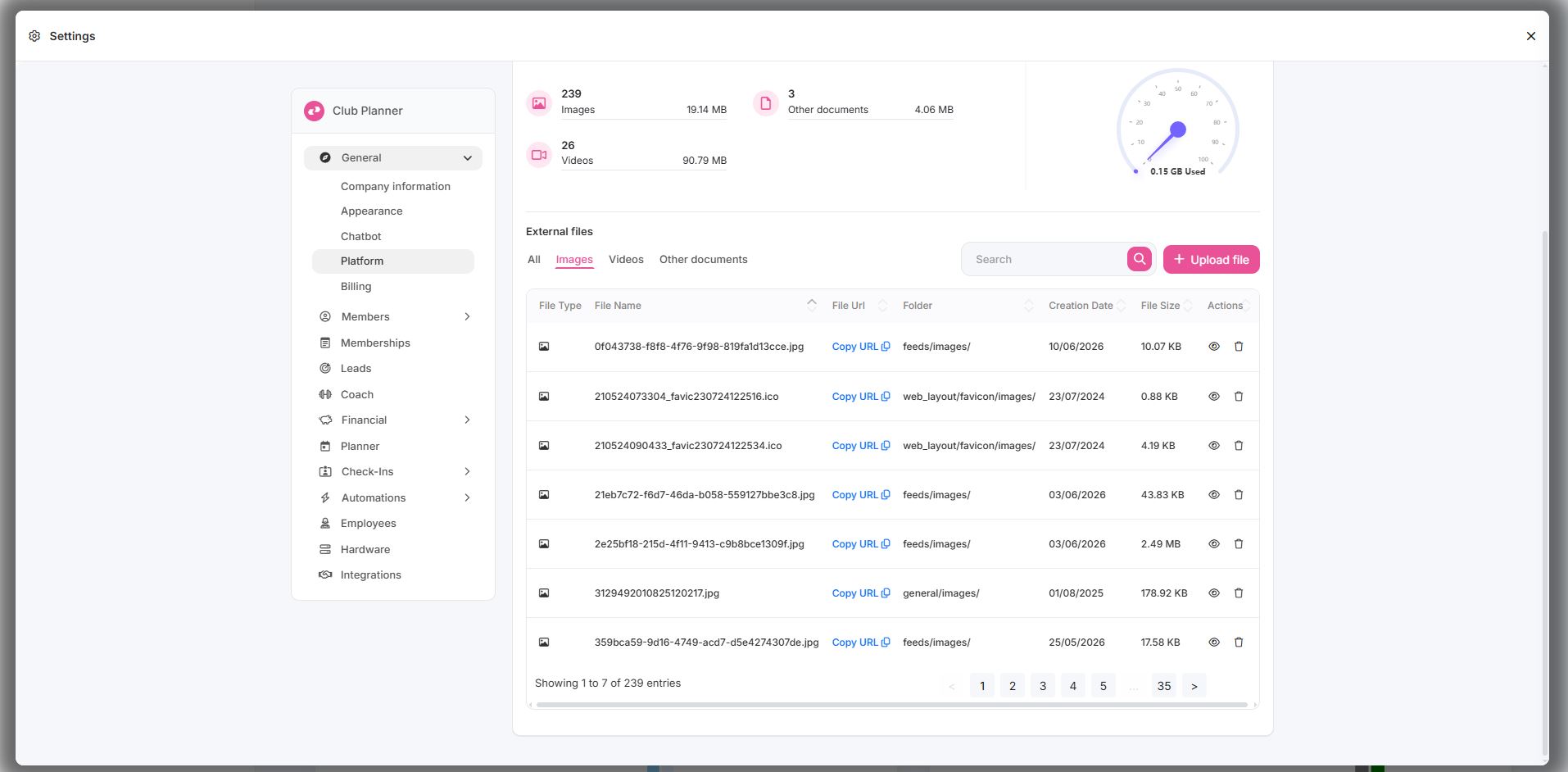
N'hésitez pas à coller le lien dans la barre d'adresse de votre navigateur pour vérifier : vous devriez voir l'image.
Étape 3 - Ajouter l'image dans votre modèle d'e-mail
- Allez dans Réglages, cliquez dans le menu de gauche sur Automatisations, puis sur Modèles de courrier électronique.
- Ouvrez le modèle dans lequel vous voulez afficher l'image.
- Placez le curseur à l'endroit où l'image doit apparaître.
- Dans la barre d'outils de l'éditeur, cliquez sur le bouton représentant une image. En survolant ce bouton, vous voyez son nom, Insert image via URL.
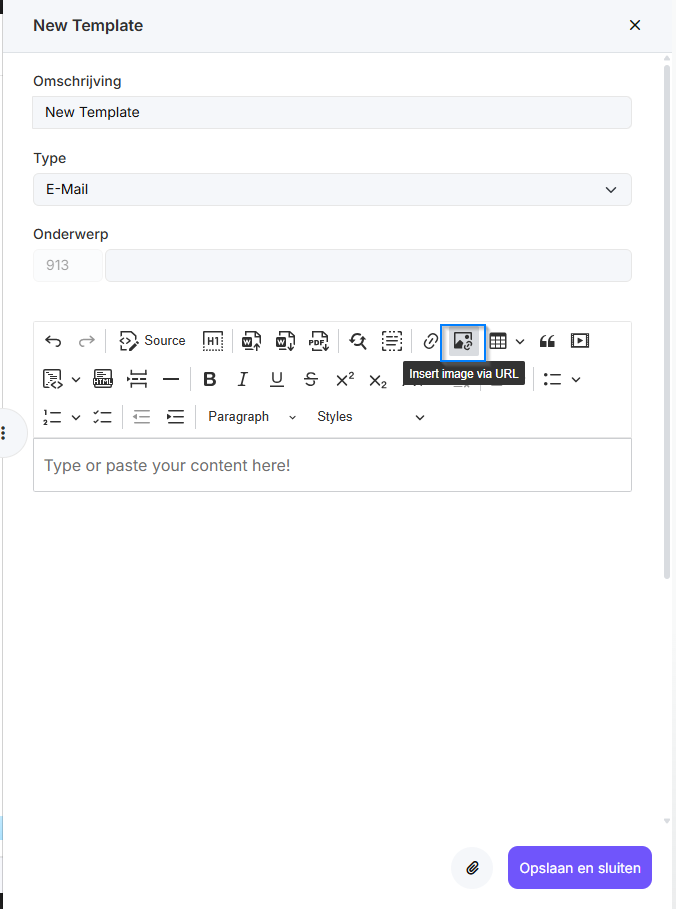
- Collez le lien copié dans le champ et confirmez avec Accept ou avec Entrée.
- L'image apparaît immédiatement dans votre modèle. Cliquez dessus pour l'agrandir, la réduire ou l'aligner.
- Enregistrez le modèle.
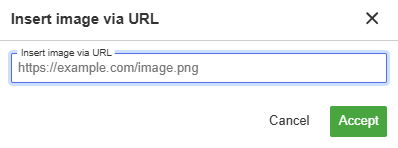
La même méthode s'applique à un mail ponctuel ou à une newsletter envoyée à vos membres : là aussi, utilisez Insert image via URL plutôt que de coller l'image.
Points d'attention
- Ne glissez et ne collez jamais une image directement dans l'éditeur. C'est précisément ainsi que la photo se retrouve dans votre modèle au lieu du cloud. Ajoutez-la toujours via Insert image via URL.
- Réduisez votre image au préalable. Une largeur de 600 à 800 pixels est largement suffisante pour un mail. Une photo prise directement avec votre smartphone est souvent bien trop grande et remplit inutilement votre espace de stockage.
- Utilisez un nom de fichier clair sans espaces ni accents, par exemple banner-action-ete-2026.jpg. Vous retrouverez ainsi facilement vos fichiers dans la liste.
- Ne supprimez pas une image tant qu'elle est utilisée. Si vous supprimez un fichier du stockage sur le cloud, le lien ne fonctionne plus et un cadre vide apparaît dans le modèle comme dans les mails déjà envoyés.
- Vous téléchargez un fichier portant le même nom ? Club Planner vous demande si vous souhaitez remplacer le fichier existant. Pratique si vous avez une nouvelle bannière chaque saison : le lien reste identique et la nouvelle image apparaît partout où ce lien est utilisé.
- N'y placez pas de documents confidentiels. Le lien est public : toute personne qui le possède peut consulter le fichier. C'est ce qui permet d'afficher l'image dans les mails, mais cela signifie aussi que le stockage sur le cloud n'est pas l'endroit pour des données sensibles.
Questions fréquentes
Mon membre ne voit pas l'image dans le mail.
Certains programmes de messagerie bloquent les images tant que le destinataire n'a pas cliqué sur « afficher les images ». C'est normal et cela vaut pour tout mail contenant des images. Veillez donc à ce que votre mail reste lisible sans images et ne placez jamais d'informations importantes dans une photo.
Puis-je aussi envoyer un pdf ou une vidéo de cette manière ?
Oui. Vous téléchargez le fichier de la même façon et vous copiez l'URL. Au lieu d'insérer une image, vous placez le lien derrière un mot ou un bouton dans votre mail. Votre mail reste léger et le destinataire peut ouvrir le fichier quand il le souhaite.
De combien d'espace est-ce que je dispose ?
1 GB par club par défaut. En haut de l'onglet Stockage sur le cloud, vous voyez l'espace déjà utilisé.