
In deze handleiding leer je hoe je de reservaties van een les kunt bekijken en aanpassen.
Hoe bekijk ik de reservaties voor een bepaalde les
- Ga naar 'Planner' en kies de kalender waarin de les is ingepland.
- Dubbelklik op de les waarvan je de reservaties wilt bekijken.
-
Klik bovenaan op 'Bewerken'.
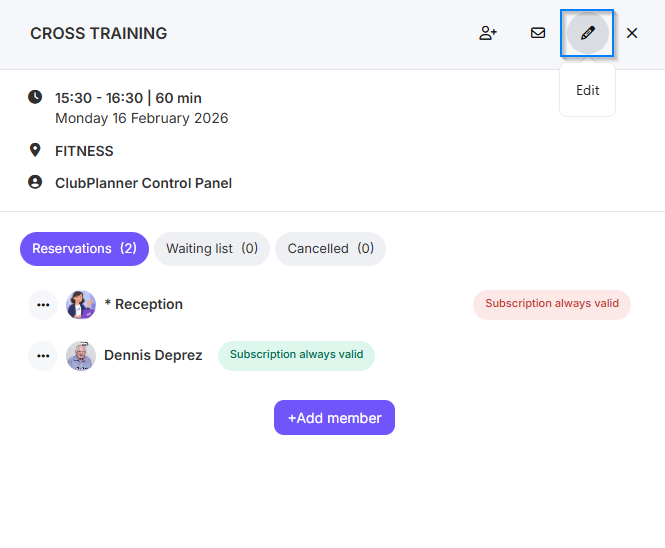
Je ziet nu alle gegevens van de reservaties, zoals:
- Naam van het lid
- Gebruikt abonnement
- Moment van reserveren
- Eventuele aanvullende informatie
Hoe pas ik de reservaties voor een bepaalde les aan
- Volg eerst de bovenstaande drie stappen.
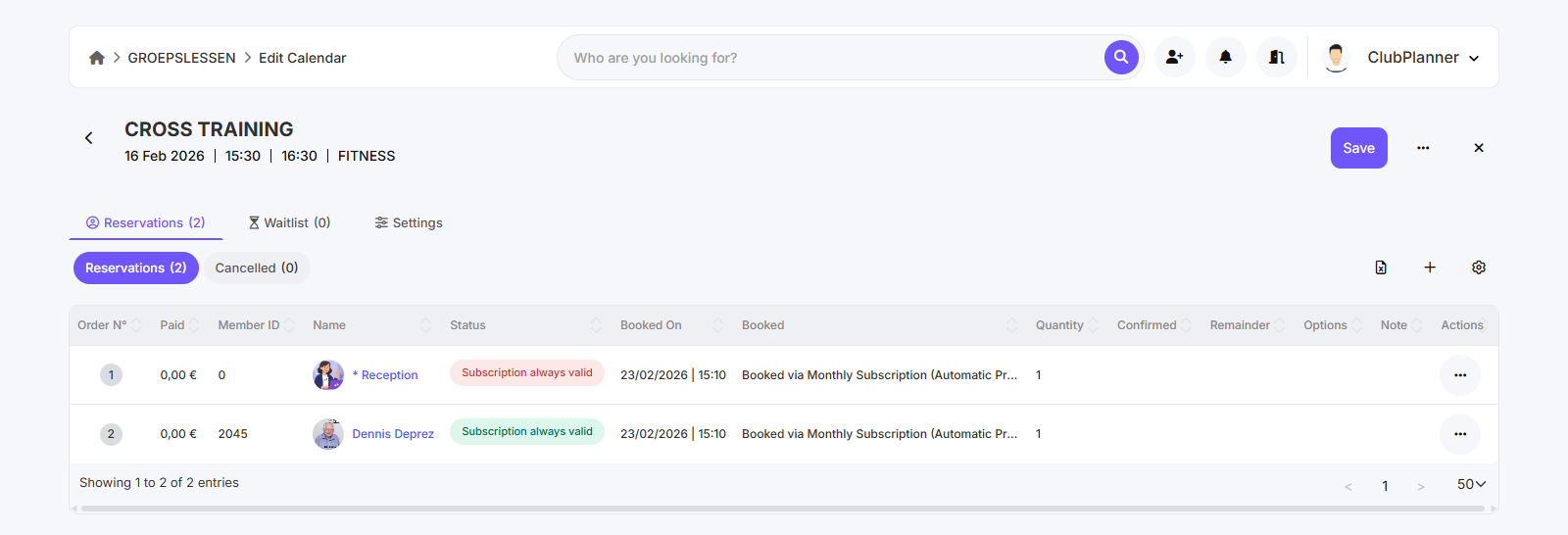
- Klik vervolgens op de drie puntjes naast de reservatie die je wilt aanpassen.
-
Kies de gewenste actie.
Hier onderstaand vind je de uitleg van wat elke knop doet.
| Omschrijving | Informatie |
|---|---|
| Markeer als afwezig | Duidt aan dat het lid niet aanwezig was bij de activiteit. |
| Reservatie herhalen/wissen | Hiermee kun je een reservatie kopiëren naar een andere datum of de bestaande reservatie verwijderen. |
| Verplaats naar wachtlijst | Zet de reservatie om naar een plaats op de wachtlijst. |
| Aantal plaatsen aanpassen | Pas het aantal gereserveerde plaatsen aan voor een lid. Bijvoorbeeld wanneer een lid niet alleen komt, maar met 2 personen in plaats van 1. |
| Ga naar een andere activiteit | Verplaats de reservatie van het lid naar een andere geplande activiteit. |
| Annuleer reservatie | Annuleert de reservatie, maar behoudt de registratie in het systeem. |
| Verwijder reservatie | Verwijdert de reservatie volledig uit het systeem. |