
In deze handleiding wordt uitgelegd hoe je je leden digitaal hun contract en SEPA-mandaat kunt laten ondertekenen.
Digitaal contracten ondertekenen
Deze functie maakt het mogelijk om contracten aan te maken voor elk lidmaatschap met aanpasbare voorwaarden, zodat deze contracten online ondertekend kunnen worden. Deze contracten zijn rechtsgeldig in Europa.
Hoe stel je deze functie in?
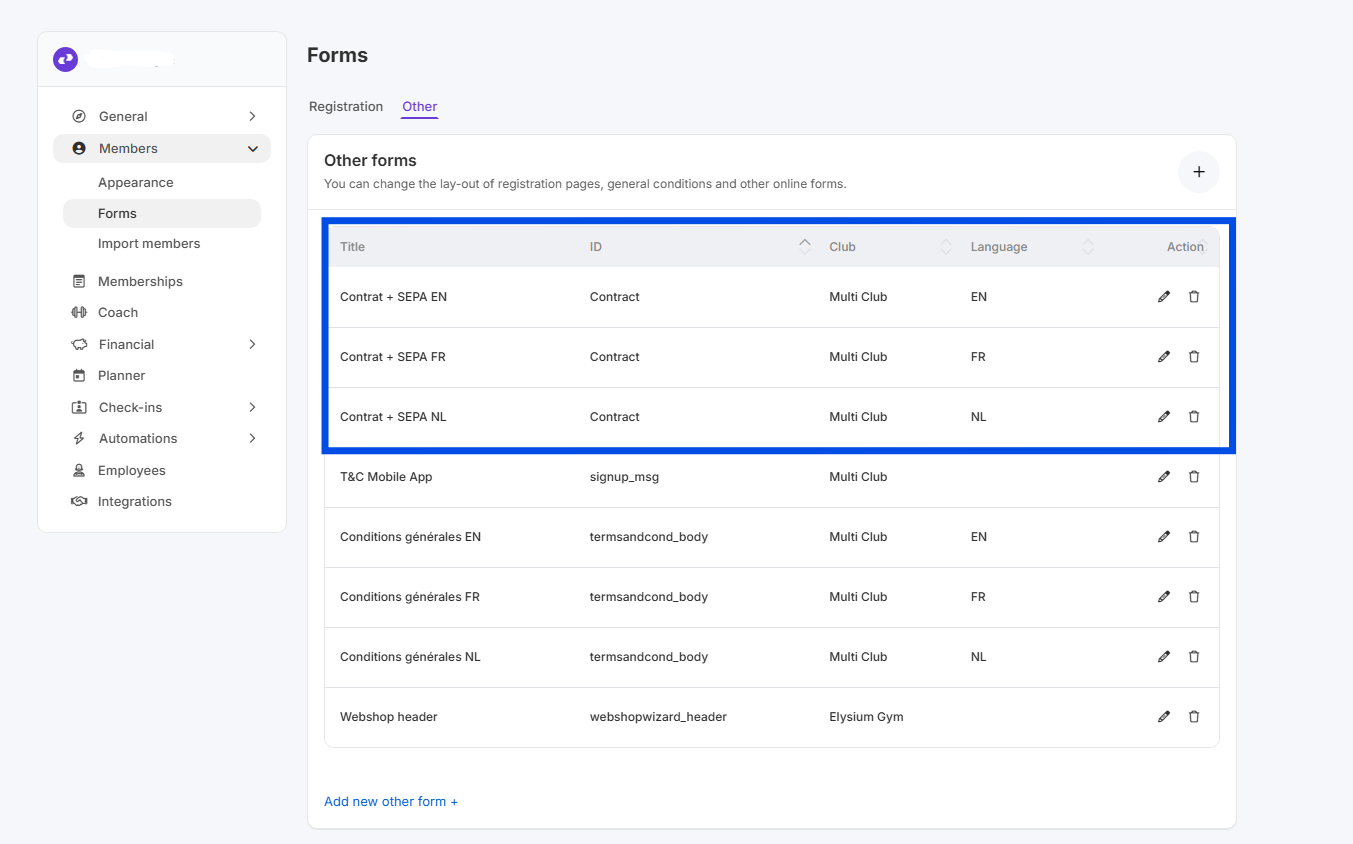
Begin met het instellen van je contracten via Instellingen > Leden > Formulieren en scroll naar “Andere” Je kunt hier zoveel contract-templates toevoegen als je wilt. Je vindt hier ook andere online formulieren terug, zoals de algemene voorwaarden.
Hoe gebruik je deze functie?
Deze functie hoeft niet aan- of uitgeschakeld te worden, maar bij het aanmaken van een nieuw lidmaatschap moet je een contract-template-ID selecteren. Indien je het ID ‘Contract’ gebruikt en deze is vertaald in meerdere talen, zal het contract automatisch de taal van de klant overnemen.
Als personeelslid
Meteen na het toekennen van het lidmaatschap aan een lid, word je doorverwezen naar het contract overzicht pagina waar je 5 opties hebt:
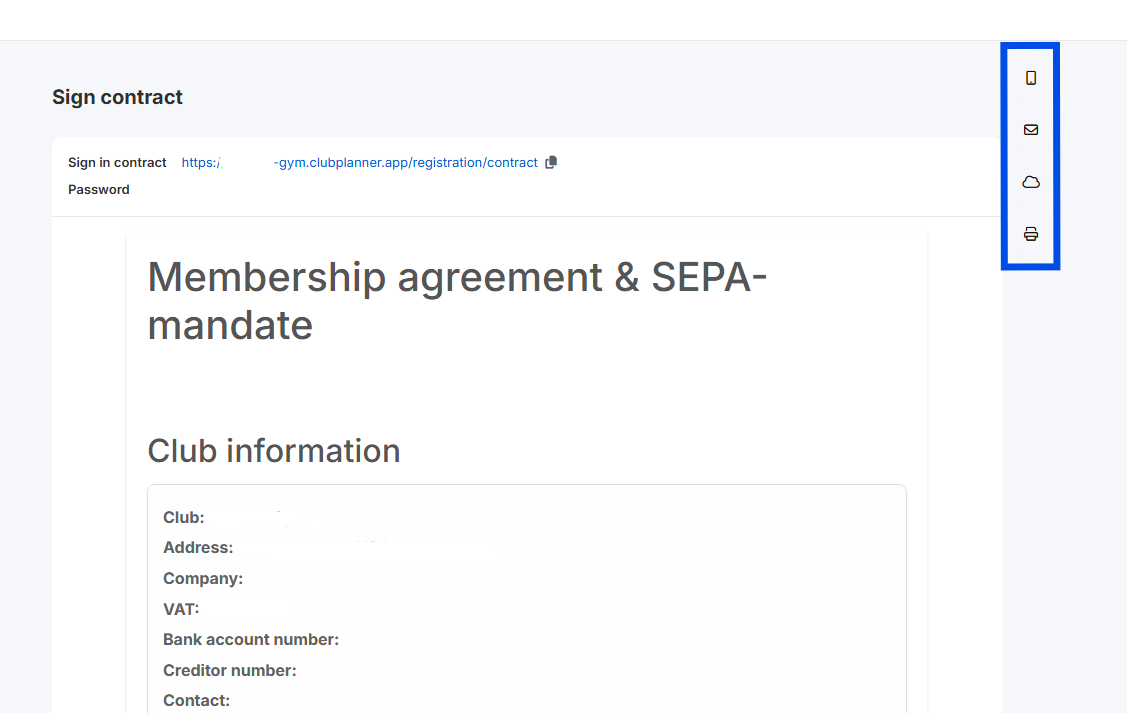
- Nu digitaal ondertekenen
Scroll naar onder en laat de klant digitaal ondertekenen op jouw scherm. Sla vervolgens op. Je kan het ondertekende contract terugvinden in de klantenfiche onder de abonnementslijn.
- Vraag klant te ondertekenen via SMS
Met deze optie wordt er een e-mail naar het lid gestuurd met de vraag het contract online te tekenen. Het lid kan nu op een link in de SMS klikken en vervolgens het contract online tekenen. Het contract wordt via een mail in bijlage verstuurd naar de klant en er wordt een kopie opgeslagen in de klantenfiche.
⚠️ SMS-functie enkel beschikbaar indien SMSen geactiveerd zijn bij Proximus. Meer info.
- Vraag klant te ondertekenen via e-mail
Met deze optie wordt er een e-mail naar het lid gestuurd met de vraag het contract online te tekenen. Het lid kan nu op een knop in de email klikken en vervolgens het contract online tekenen. Het contract wordt via een nieuwe mail in bijlage verstuurd naar de klant en er wordt een kopie opgeslagen in de klantenfiche.
- Cloud-sign (via tablet of ander toestel)
Met deze optie kan je het automatisch ingevulde contract laten ondertekenen via een aparte tablet of computer. Wanneer je op het cloud-icoontje drukt, wordt het contract ingeladen op een externe URL (webpagina). De URL waarop het contract wordt ingeladen, vind je terug onder “Sign in contract”. Deze URL kan je kopiëren en openen op de tablet. Voorbeeld: https://portal.clubplanner.app/registration/contract.
⚠️ De eerste keer dat je deze URL opent, zal je een password moeten ingeven. Het password vind je terug onder de link
- Print PDF en laat klant fysiek papier ondertekenen
Als je voor deze optie kiest, krijg je het contract als PDF te zien om deze te printen. Het is aan de club zelf om ervoor te zorgen dat de klant het contract daadwerkelijk tekent.
Als klant (via webshop)
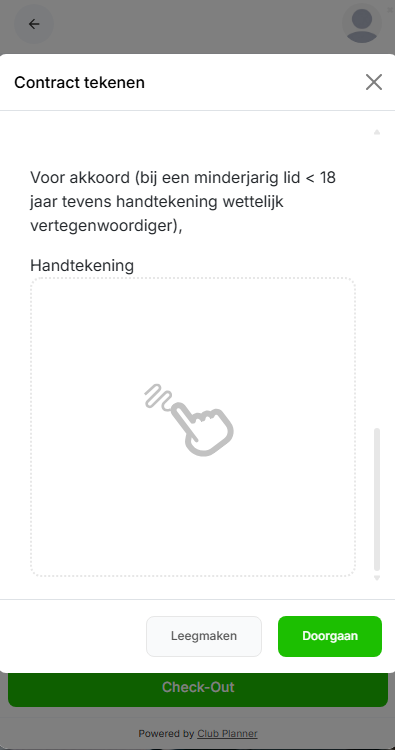
Wanneer de klant in de webshop een abonnement aankoopt waarop een contract werd ingesteld, moet de klant verplicht dit contract tekenen om te kunnen doorgaan naar de betaling. De contract-template wordt automatisch ingevuld met de gegevens die de klant net invulde in het registratieformulier.
FAQ
Waar kan een personeelslid het ondertekende contract terugvinden?
Personeelsleden kunnen contracten zien via de desbetreffende Klantenfiche > “Lidmaatschappen” . Klik op het PDF-icoontje in de eerste abonnementslijn van het lidmaatschap